




Як перевірити швидкість Starlink через Advanced Speed Test та розшифрувати результати
 15/09/2026
Перевірили швидкість Starlink і отримали 40 Мбіт/с. Але де саме втрачається швидкість — у самому з’єднанні Starlink чи вже у Wi-Fi-мережі? Звичайний тест цього не показує. Advanced Speed Test у застосунку Starlink дає змогу перевірити з’єднання на окремих ділянках і зрозуміти, де шукати причину низької швидкості.
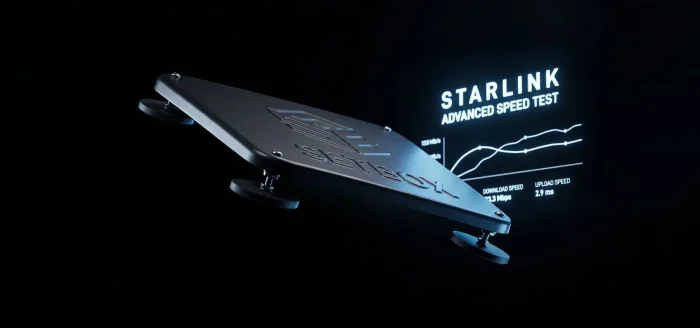
Чим Advanced Speed Test відрізняється від звичайного тесту швидкості
Звичайний тест у застосунку Starlink за замовчуванням вимірює з’єднання Router → Internet. Простіше кажучи, він показує швидкість між роутером Starlink та інтернетом, не враховуючи якість Wi-Fi-з’єднання конкретного пристрою.
Advanced дає змогу додатково перевірити:
- Device → Router — якість і швидкість локального з’єднання між пристроєм і роутером;
- Device → Internet — підсумкову швидкість від конкретного пристрою до інтернету, включно з Wi-Fi.
| Показник | Що перевіряє | Що допомагає зрозуміти |
|---|---|---|
| Router → Internet | Starlink/роутер → інтернет | Яку швидкість отримує сама мережа Starlink |
| Device → Router | пристрій → роутер | Чи обмежує швидкість Wi-Fi |
| Device → Internet | пристрій → інтернет | Яку швидкість реально отримує конкретний пристрій |
Саме порівняння цих трьох результатів допомагає зрозуміти, на якій ділянці втрачається швидкість.
Як запустити Advanced Speed Test у застосунку Starlink
- Відкрийте застосунок Starlink.
- Виберіть Speed Test.
- У нижній частині екрана відкрийте Advanced.
- Виберіть Device to Internet або Device to Router.
- Натисніть Start.
Інтерфейс застосунку час від часу змінюється, тому візуальні деталі можуть дещо відрізнятися від описаних тут — сам принцип при цьому залишається тим самим. Для порівняння краще використовувати один і той самий пристрій. Не робіть висновок за одним вимірюванням: результати можуть змінюватися залежно від поточного навантаження на мережу та доступних супутників.
Як зрозуміти результати Advanced Speed Test
Router → Internet високий, Device → Router помітно нижчий
Головний підозрюваний — Wi-Fi. Наприклад, Router → Internet показує 180 Мбіт/с, а Device → Router — лише 45 Мбіт/с. Отже, обмеження, найімовірніше, виникає вже між роутером і телефоном. Насамперед варто перевіряти Wi-Fi.
Device → Router високий, Router → Internet низький
Якщо Device → Router високий, а Router → Internet помітно нижчий, Wi-Fi, найімовірніше, швидкість не обмежує. Проблему потрібно шукати вже в інтернет-з’єднанні Starlink. Якщо така картина повторюється в кількох тестах, варто перевірити можливі причини низької швидкості Starlink.
Device → Internet значно нижчий за Router → Internet
Device → Internet показує підсумковий результат — яку швидкість інтернет-з’єднання отримує конкретний пристрій з урахуванням Wi-Fi. Якщо він помітно нижчий за Router → Internet, подивіться на Device → Router. Коли й цей показник низький, найімовірніше, обмеження знаходиться між пристроєм і роутером.
Усі показники хороші, але проблема залишається
Хороший результат тесту не виключає періодичні обриви Starlink: короткочасний розрив з’єднання може просто не збігтися в часі із самим вимірюванням.
Що означають Download, Upload і Latency
- Download — швидкість отримання даних. Чим вона вища, тим швидше відбувається завантаження і тим менша ймовірність буферизації відео.
- Upload — швидкість передавання даних в інтернет. Важлива для надсилання файлів, відеодзвінків і подібних завдань.
- Latency — затримка сигналу. Тут логіка зворотна: чим нижчий показник, тим краще, особливо для відеодзвінків та онлайн-ігор.
Як правильно порівнювати тести
Один тест дає лише знімок з’єднання в конкретний момент. Якщо ви намагаєтеся знайти проблему, краще порівняти кілька результатів:
- повторити тест кілька разів;
- використовувати для порівняння один і той самий пристрій;
- під час перевірки Wi-Fi зробити одне вимірювання поруч із роутером, а друге — там, де зазвичай виникає проблема;
- якщо використовується VPN, повторити тест без нього;
- якщо підключене стороннє мережеве обладнання, за можливості порівняти результат без нього.
Якщо результати стабільно залишаються значно гіршими за очікувані й базова перевірка не допомогла, під час звернення до Starlink Support стануть у пригоді скриншоти тестів із датою та часом.
Часті питання
Чим Advanced Speed Test відрізняється від звичайного тесту в застосунку Starlink?
Звичайний тест у застосунку показує швидкість Router → Internet. Advanced додатково дає змогу перевірити Device → Router і Device → Internet, щоб зрозуміти, чи не обмежує швидкість Wi-Fi конкретного пристрою.
Що важливіше: Device → Router чи Router → Internet?
Жоден із показників не «важливіший» сам по собі — вони відповідають на різні запитання. Router → Internet показує швидкість інтернет-з’єднання Starlink. Device → Router показує швидкість з’єднання між конкретним пристроєм і роутером.
Чому Router → Internet показує високу швидкість, а телефон працює повільно?
Високий Router → Internet показує, що з боку Starlink у момент тесту доступна хороша швидкість. Якщо телефон при цьому працює помітно повільніше, варто подивитися на Device → Router: обмеження може бути у Wi-Fi, відстані до роутера або самому пристрої.
Чому результати Starlink Speed Test щоразу різні?
Швидкість може відрізнятися від тесту до тесту через зміну навантаження на мережу та зміну доступних у цей момент супутників. Разове відхилення не завжди свідчить про проблему — важливіша загальна картина за результатами кількох вимірювань.
Чи можна за Advanced Speed Test визначити, що проблема саме у Wi-Fi?
Так. Якщо Device → Router помітно нижчий за Router → Internet, Wi-Fi стає найімовірнішим обмеженням. Для перевірки можна повторити тест поруч із роутером і подивитися, чи зміниться Device → Router.

Вас також може зацікавити
27.08.2026
Чи працюватиме український Starlink у Польщі?
Якщо Starlink вже активований в Україні, а термінал потрібно взяти із собою до Польщі, виникає цілком слушне питання: чи продовжить він там працювати, чи після перетину кордону потрібно буде змінювати тариф або налаштування акаунта? Після оновлення правил міжнародного роумінгу в серпні 2026 року одного відповідного обладнання вже недостатньо: для поїздки з України до Польщі потрібно […]
25.08.2026
Що означають помилки Starlink та що робити при їх появі
Starlink може перестати підключатися з різних причин: від звичайного завантаження термінала або слабкого Wi-Fi до проблем із кабелем, підпискою чи самою мережею. Зазвичай застосунок підказує, де шукати причину, за допомогою статусу або попередження. Розберемо, що означають основні помилки Starlink і що варто перевірити в кожному конкретному випадку. Зміст Чому Starlink показує помилку Starlink Offline: чому […]

21.08.2026
Як працює whitelist Starlink в Україні?
З 4 лютого 2026 року для роботи Starlink в Україні діє додаткова обов’язкова умова: термінал має отримати українську авторизацію та потрапити до whitelist. Активного акаунта та відповідного тарифного плану самих по собі для цього вже недостатньо. Через це у власників Starlink закономірно виникають запитання — як тепер працює whitelist, хто ухвалює рішення про авторизацію та […]

19.08.2026
Верифікація Starlink в Україні у 2026 році
Спосіб верифікації Starlink в Україні залежить від того, хто володіє терміналом. Так, наприклад, фізособи та ФОП подають дані особисто, тоді як компанії можуть пройти всю процедуру онлайн через Дію. Однак в обох випадках знадобляться ідентифікатори самого обладнання, тому краще знайти їх заздалегідь. У цій статті ми детально розберемо, які дані потрібно підготувати, куди з ними […]

12.08.2026
Starlink для транспортних та логістичних компаній: примха чи необхідність?
На знайомих маршрутах мобільного зв’язку зазвичай вистачає для дзвінків, навігації та листування з диспетчером. Проблеми починаються там, де транспорт регулярно потрапляє в зони нестабільного покриття або надовго залишається без зв’язку. Якщо через це диспетчер не може контролювати рейс, водій — отримати нові дані, а документи передаються із затримкою, компанії вже потрібен надійніший канал. Але де […]

05.08.2026
Starlink для будівельних майданчиків: коли він справді потрібен
На невеликому об’єкті зазвичай достатньо мобільного зв’язку: зателефонувати до офісу, надіслати фото, отримати документ у месенджері. Але коли на будівництві з’являються камери, хмарні сервіси, телематика та кілька підрядників, перебої з інтернетом починають впливати вже не на зручність, а на управління роботами. У цей момент Starlink для будівельних майданчиків стає не просто резервним способом підключення, а […]

03.08.2026
Чому Starlink Mini вимикається після зупинки двигуна і як цього уникнути
Знайома ситуація: зупинилися на заправці, заглушили двигун — і через кілька секунд Starlink Mini вимикається. Заводите автомобіль — і він знову запускається, шукає супутники, а ви чекаєте ті самі півтори-дві хвилини. У більшості таких випадків причина саме в вашій машині, а не в самому обладнанні, і щойно ви зрозумієте механіку цього процесу, підібрати рішення буде […]
29.07.2026
Чому Starlink Mini постійно перезавантажується та як знайти справжню причину?
Термінал блимає, вимикається, знову вмикається — і так по колу. Знайома ситуація? Якщо Starlink Mini постійно перезавантажується, перша думка зазвичай — «він зламався». Але найчастіше проблема зовсім не в самому терміналі, а в тому, чим і як ви його живите. І це хороша новина: у більшості випадків проблему можна вирішити самостійно — без гарантійного звернення […]
27.07.2026
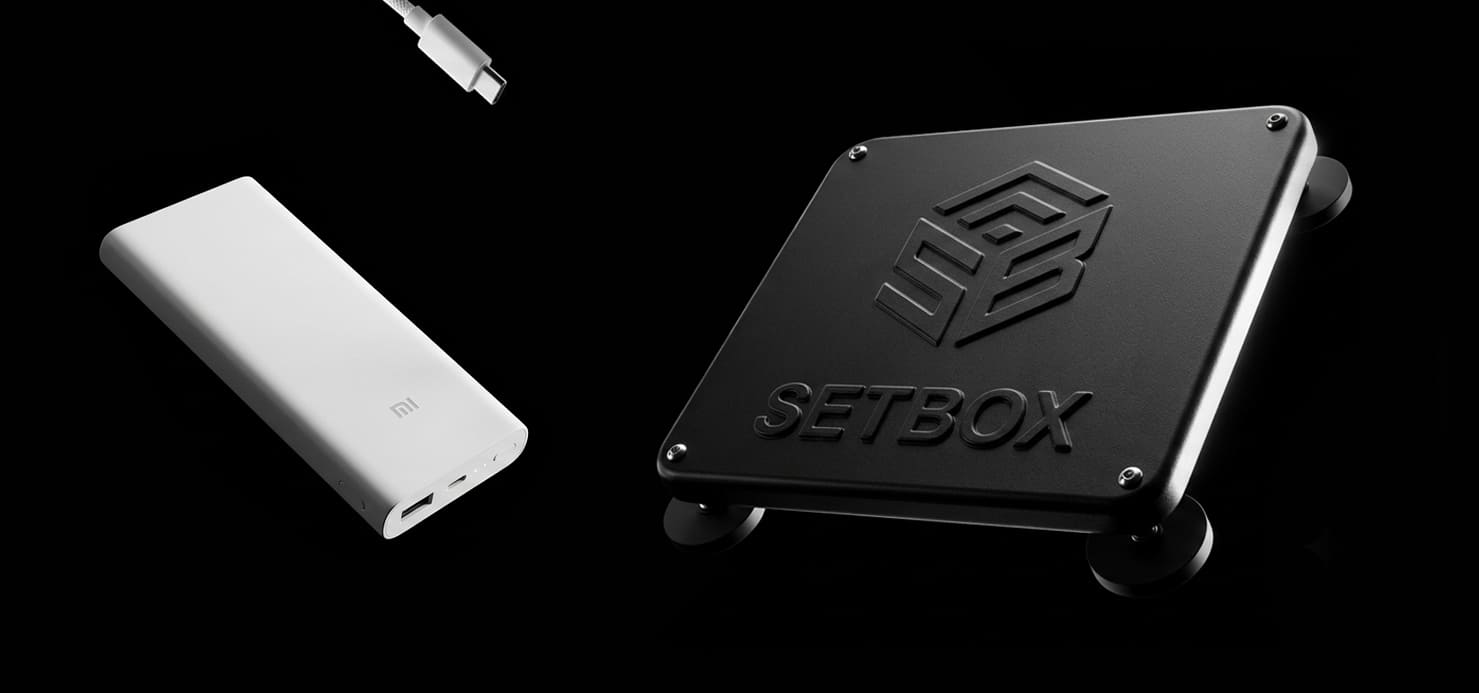
Який Power Bank дійсно підходить для Starlink Mini?
У вас є потужний Power Bank для Starlink Mini, але термінал не запускається або постійно перезавантажується? Проблема може бути не в ємності акумулятора, а в тому, що джерело живлення не відповідає вимогам пристрою. Розберемося, який Power Bank забезпечує стабільне живлення Starlink Mini і чому навіть модель із заявленою потужністю може виявитися марною. Чому звичайний Power […]

24.07.2026
Як підключити автомобільний комплект Starlink Mini без інвертора?
Використання супутникового інтернету в поїздках не обов’язково означає підключення через інвертор 12/220 В. Якщо автомобільна система забезпечує стабільну напругу 12V, комплект Starlink Mini можна заживити безпосередньо через відповідне обладнання. Головне – правильно підібрати схему підключення під конкретний автомобіль та не допустити стрибків енергії. Чому користувачі відмовляються від інвертора? Інвертор для Starlink перетворює постійну напругу 12V […]