




Как проверить скорость Starlink через Advanced Speed Test и расшифровать результаты
 15/09/2026
Проверили скорость Starlink и получили 40 Мбит/с. Но где именно теряется скорость — в самом соединении Starlink или уже в Wi-Fi-сети? Обычный тест этого не показывает. Advanced Speed Test в приложении Starlink позволяет проверить соединение по отдельным участкам и понять, где искать причину низкой скорости.
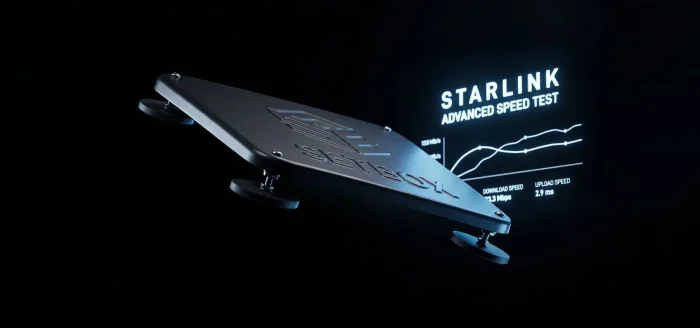
Чем Advanced Speed Test отличается от обычного теста скорости
Обычный тест в приложении Starlink по умолчанию измеряет соединение Router → Internet. Проще говоря, он показывает скорость между роутером Starlink и интернетом, не учитывая качество Wi-Fi-соединения конкретного устройства.
Advanced позволяет дополнительно проверить:
- Device → Router — качество и скорость локального соединения между устройством и роутером;
- Device → Internet — итоговую скорость от конкретного устройства до интернета, включая Wi-Fi.
| Показатель | Что проверяет | Что помогает понять |
|---|---|---|
| Router → Internet | Starlink/роутер → интернет | Какую скорость получает сама сеть Starlink |
| Device → Router | устройство → роутер | Ограничивает ли скорость Wi-Fi |
| Device → Internet | устройство → интернет | Какую скорость реально получает конкретное устройство |
Сравнение этих трёх результатов и помогает понять, на каком участке теряется скорость.
Как запустить Advanced Speed Test в приложении Starlink
- Откройте приложение Starlink.
- Выберите Speed Test.
- В нижней части экрана откройте Advanced.
- Выберите Device to Internet или Device to Router.
- Нажмите Start.
Интерфейс приложения время от времени меняется, поэтому визуальные детали могут немного отличаться от описанных здесь — сам принцип при этом остаётся тем же. Для сравнения лучше использовать одно и то же устройство. Не делайте вывод по одному замеру: результаты могут меняться в зависимости от текущей нагрузки на сеть и доступных спутников.
Как понять результаты Advanced Speed Test
Router → Internet высокий, Device → Router заметно ниже
Главный подозреваемый — Wi-Fi. Например, Router → Internet показывает 180 Мбит/с, а Device → Router — только 45 Мбит/с. Значит, ограничение, скорее всего, возникает уже между роутером и телефоном. В первую очередь стоит проверять Wi-Fi.
Device → Router высокий, Router → Internet низкий
Если Device → Router высокий, а Router → Internet заметно ниже, Wi-Fi, скорее всего, скорость не ограничивает. Проблему нужно искать уже в интернет-соединении Starlink. Если такая картина повторяется в нескольких тестах, стоит проверить возможные причины низкой скорости Starlink.
Device → Internet значительно ниже Router → Internet
Device → Internet показывает итоговый результат — какую скорость интернет-соединения получает конкретное устройство с учётом Wi-Fi. Если он заметно ниже Router → Internet, посмотрите на Device → Router. Когда и этот показатель низкий, наиболее вероятное ограничение находится между устройством и роутером.
Все показатели хорошие, но проблема остаётся
Хороший результат теста не исключает периодические обрывы Starlink: краткий разрыв соединения может просто не совпасть по времени с самим измерением.
Что означают Download, Upload и Latency
- Download — скорость получения данных. Чем выше, тем быстрее загрузки и меньше вероятность буферизации видео.
- Upload — скорость передачи данных в интернет. Важен для отправки файлов, видеозвонков и подобных задач.
- Latency — задержка сигнала. Здесь логика обратная: чем ниже показатель, тем лучше, особенно для видеозвонков и онлайн-игр.
Как правильно сравнивать тесты
Один тест даёт только снимок соединения в конкретный момент. Если вы пытаетесь найти проблему, лучше сравнить несколько результатов:
- повторить тест несколько раз;
- использовать для сравнения одно и то же устройство;
- при проверке Wi-Fi сделать один замер рядом с роутером, а второй — там, где обычно возникает проблема;
- если используется VPN, повторить тест без него;
- если подключено стороннее сетевое оборудование, по возможности сравнить результат без него.
Если результаты стабильно остаются значительно хуже ожидаемых и базовая проверка не помогла, при обращении в Starlink Support пригодятся скриншоты тестов с датой и временем.
Частые вопросы
Чем Advanced Speed Test отличается от обычного теста в приложении Starlink?
Обычный тест в приложении показывает скорость Router → Internet. Advanced дополнительно позволяет проверить Device → Router и Device → Internet, чтобы понять, не ограничивает ли скорость Wi-Fi конкретного устройства.
Что важнее: Device → Router или Router → Internet?
Ни один из показателей не «важнее» сам по себе — они отвечают на разные вопросы. Router → Internet показывает скорость интернет-соединения Starlink. Device → Router показывает скорость соединения между конкретным устройством и роутером.
Почему Router → Internet показывает высокую скорость, а телефон работает медленно?
Высокий Router → Internet показывает, что со стороны Starlink в момент теста доступна хорошая скорость. Если телефон при этом работает заметно медленнее, стоит посмотреть Device → Router: ограничение может находиться в Wi-Fi, расстоянии до роутера или самом устройстве.
Почему результаты Starlink Speed Test каждый раз разные?
Скорость может отличаться от теста к тесту из-за изменения нагрузки на сеть и смены доступных в этот момент спутников. Разовое отклонение не всегда говорит о проблеме — важнее общая картина при нескольких замерах.
Можно ли определить по Advanced Speed Test, что проблема именно в Wi-Fi?
Да. Если Device → Router заметно ниже Router → Internet, Wi-Fi становится наиболее вероятным ограничением. Для проверки можно повторить тест рядом с роутером и посмотреть, изменится ли Device → Router.

Вас также может заинтересовать
27.08.2026
Будет ли работать украинский Starlink в Польше?
Если Starlink уже активирован в Украине, а терминал нужно взять с собой в Польшу, возникает вполне резонный вопрос: продолжит ли он там работать, или после пересечения границы потребуется менять тариф или настройки аккаунта? После обновления правил международного роуминга в августе 2026 года одного подходящего оборудования уже недостаточно: для поездки из Украины в Польшу нужно учитывать […]

25.08.2026
Что означают ошибки Starlink и что делать при их появлении
Starlink может перестать подключаться по разным причинам: от обычной загрузки терминала или слабого Wi-Fi до проблем с кабелем, подпиской или самой сетью. Обычно приложение подсказывает, где искать причину, с помощью статуса или предупреждения. Разберем, что означают основные ошибки Starlink и что стоит проверить в каждом конкретном случае. Содержание Почему Starlink показывает ошибку Starlink Offline: почему […]
21.08.2026
Как работает whitelist Starlink в Украине?
С 4 февраля 2026 года для работы Starlink в Украине действует дополнительное обязательное условие: терминал должен получить украинскую авторизацию и попасть в whitelist. Активного аккаунта и подходящего тарифного плана самих по себе для этого уже недостаточно. Из-за этого у владельцев Starlink закономерно возникают вопросы — как теперь работает whitelist, кто принимает решение об авторизации и […]

19.08.2026
Верификация Starlink в Украине в 2026 году
Способ верификации Starlink в Украине напрямую зависит от того, кто владеет терминалом. Так, например, физлица и ФОП подают данные лично, тогда как компании могут пройти всю процедуру онлайн через Дію. Однако в обоих случаях понадобятся идентификаторы самого оборудования, поэтому лучше найти их заранее. В данной статье мы подробно разберем, какие данные нужно подготовить, куда с […]

12.08.2026
Starlink для транспортных и логистических компаний: прихоть или необходимость?
На знакомых маршрутах мобильной связи обычно хватает для звонков, навигации и переписки с диспетчером. Проблемы начинаются там, где транспорт регулярно попадает в зоны нестабильного покрытия или надолго остается без связи. Если из-за этого диспетчер не может контролировать рейс, водитель — получить новые данные, а документы передаются с задержкой, компании уже нужен более надежный канал. Но […]

05.08.2026
Starlink для строительных площадок: когда он действительно нужен
На небольшом объекте обычно хватает мобильной связи: созвониться с офисом, отправить фото, получить документ в мессенджере. Но когда на стройке появляются камеры, облачные сервисы, телематика и несколько подрядчиков, перебои с интернетом начинают влиять уже не на удобство, а на управление работами. В этот момент Starlink для строительных площадок становится не просто запасным способом подключения, а […]

03.08.2026
Почему Starlink Mini выключается после остановки двигателя и как этого избежать
Знакомая ситуация: остановились на заправке, заглушили двигатель — и через пару секунд Starlink Mini гаснет. Заводите машину снова — а он опять загружается заново, ищет спутники, и вы ждете те же полторы-две минуты. В большинстве подобных случаев причина в машине, а не в самом оборудовании, и как только вы поймете ее механику, решение подобрать будет […]
29.07.2026
Почему Starlink Mini постоянно перезагружается и как найти настоящую причину?
Терминал мигает, гаснет, снова включается — и так по кругу. Знакомая картина? Если Starlink Mini постоянно перезагружается, первая мысль обычно — «сломался». Но чаще всего дело вовсе не в самом терминале, а в том, чем и как вы его питаете. Это хорошая новость: значит, проблему часто можно решить самому, без гарантийного случая и звонков в […]
27.07.2026
Какой Power Bank действительно подходит для Starlink Mini?
У вас есть мощный Power Bank для Starlink Mini, но терминал не запускается или постоянно перезагружается? Проблема может быть не в емкости аккумулятора, а в том, что источник питания не соответствует требованиям устройства. Разберемся, какой Power Bank обеспечит стабильное питание Starlink Mini и почему даже модель с заявленной мощностью может оказаться бесполезной. Почему обычный Power […]

24.07.2026
Как подключить автомобильный комплект Starlink Mini без инвертора?
Использование спутникового интернета в поездках не обязательно означает подключение через инвертор 12/220 В. Если автомобильная система обеспечивает стабильное напряжение 12 V, комплект Starlink Mini можно запитать напрямую через подходящее оборудование. Главное — правильно подобрать схему подключения под конкретный автомобиль и не допустить скачков энергии. Почему пользователи отказываются от инвертора? Инвертор для Starlink преобразует постоянное напряжение […]