


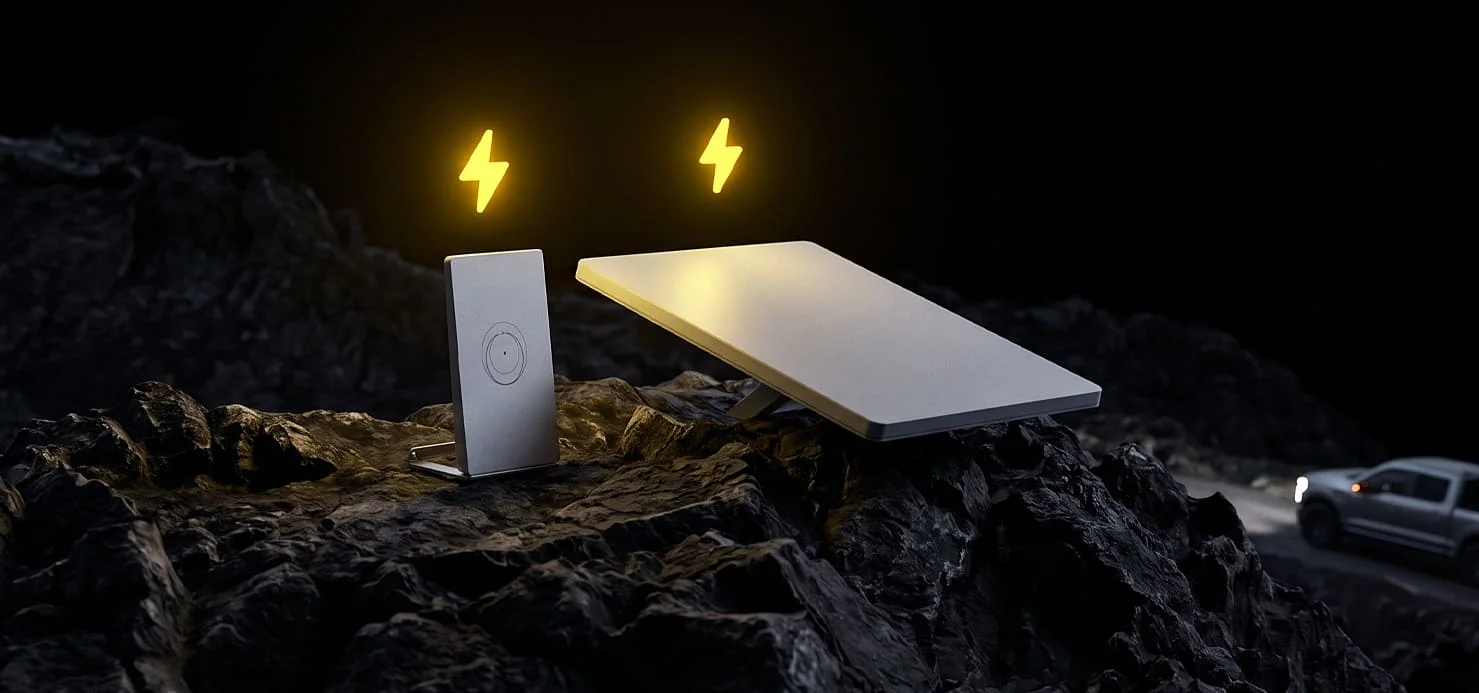

Активація Starlink: як створити обліковий запис після покупки
 07/07/2026
Кожен новий термінал поставляється без прив’язаного облікового запису, тому до реєстрації пристрою і підключення тарифного плану користуватися системою неможливо. Після отримання комплекту супутникового Інтернету першим кроком буде активація Starlink. Процедура займає всього кілька хвилин, якщо заздалегідь підготувати необхідні дані та дотримуватись послідовності дій.
Чому необхідно активувати Starlink після покупки
Важливо розуміти, що саме придбання обладнання не означає автоматичне підключення до мережі. Активація Starlink після покупки виконується окремо і вимагає створення нового облікового запису.
Під час активації система виконує кілька важливих завдань:
- прив’язує термінал до облікового запису власника;
- реєструє обладнання у системі Starlink;
- дозволяє вибрати тарифний план;
- відкриває доступ до управління терміналом через мобільний додаток.
Тільки після успішної реєстрації термінал зможе пройти авторизацію у мережі супутників SpaceX.
Які дані вказуються при реєстрації Starlink і чому це важливо
Перш ніж створити обліковий запис Starlink, система запросить інформацію, необхідну для ідентифікації власника та подальшого керування послугою. Усі дані рекомендується вводити уважно.
При реєстрації необхідні такі дані:
- ідентифікатор терміналу (KIT Number) – унікальний номер, за яким система прив’язує обладнання до облікового запису;
- ім’я та прізвище власника латиницею;
- адреса електронної пошти, яка буде використовуватися для входу в обліковий запис та отримання службових повідомлень;
- номер мобільного телефону;
- адреса обслуговування;
- банківська картку для оплати обраного тарифного плану.
Важливо враховувати, що після активації термінал закріплюється за створеним обліковим записом, і обладнання не можна просто передати іншому власнику без відв’язування облікового запису.
Як створити обліковий запис Starlink через офіційний сайт
Сім кроків, як створити обліковий запис Starlink через офіційний сайт:
-
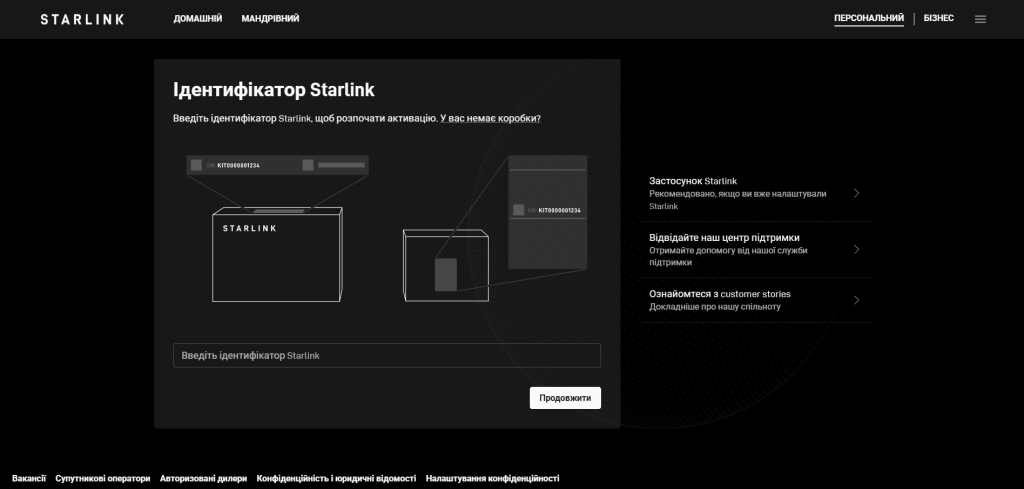
- Перейдіть на офіційну сторінку активації Starlink.
- Введіть ідентифікатор терміналу (KIT Number). Він вказаний на упаковці комплекту та складається з букв і цифр латиницею.
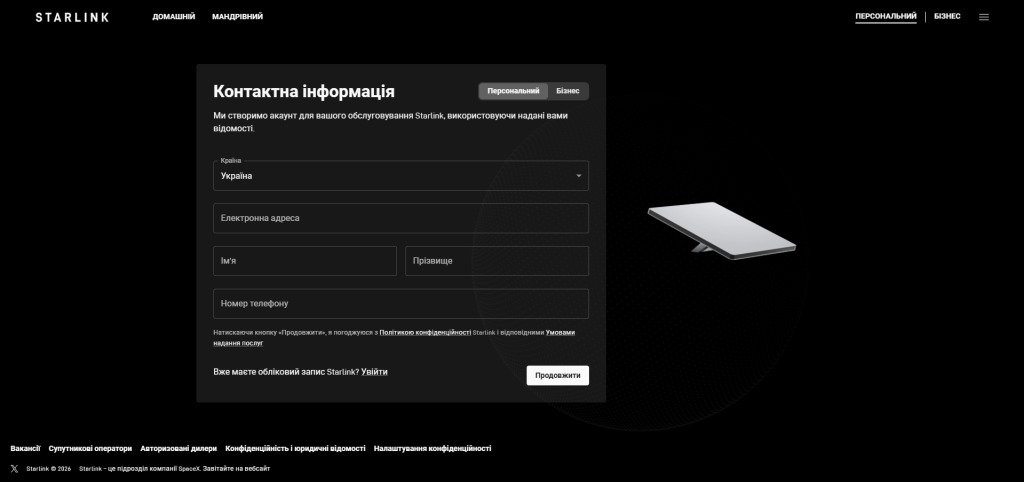
- Виберіть країну реєстрації та вкажіть контактні дані:
ім’я та прізвище;
адресу електронної пошти;
номер телефону.
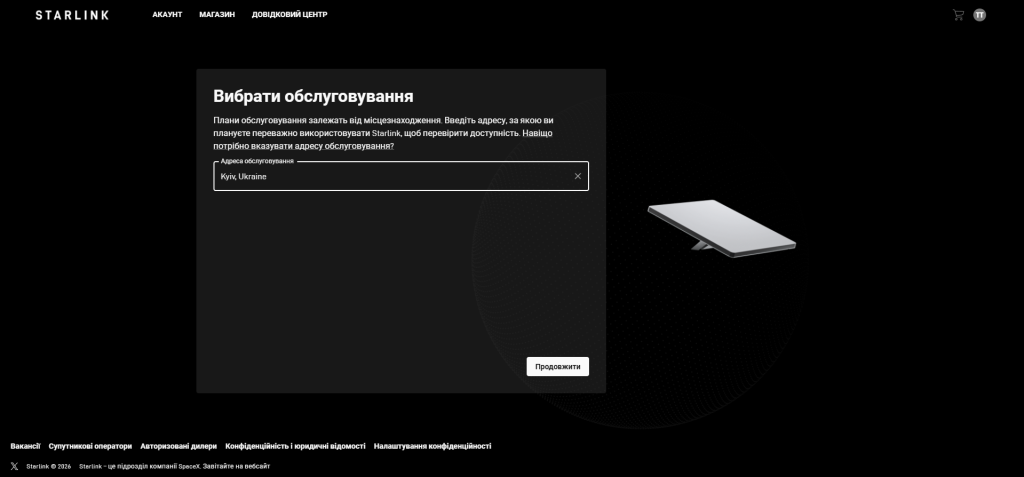
- Заповніть адресу обслуговування (Service Address). ЇЇ необхідно вводити латиницею. Для мобільних тарифів це не обмежує подальше використання обладнання у дозволеній зоні обслуговування, але дозволяє коректно оформити підписку.
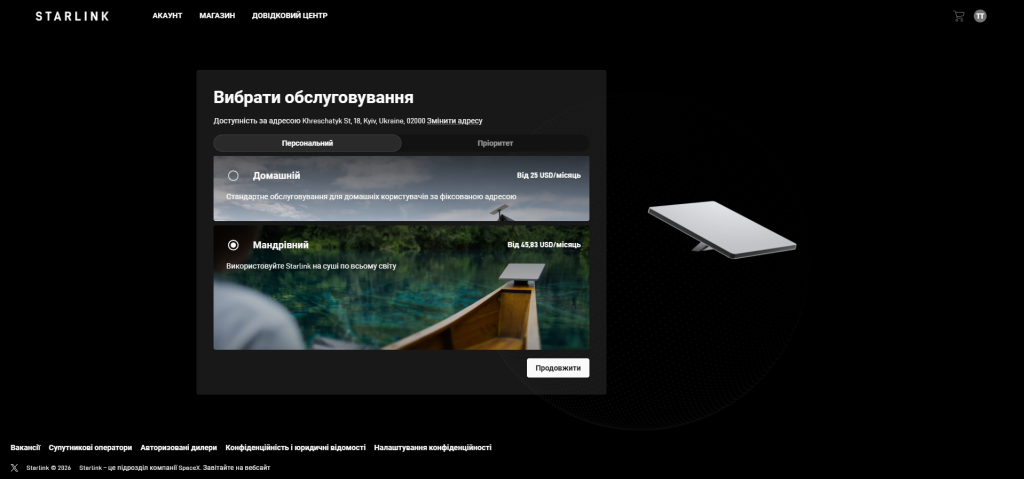
- Ознайомтеся з доступними тарифами та виберіть потрібний варіант. Для користувачів, яким потрібен інтернет у дорозі, зазвичай підходять мобільні тарифи (Roam), а для постійного використання за однією адресою – Residential.
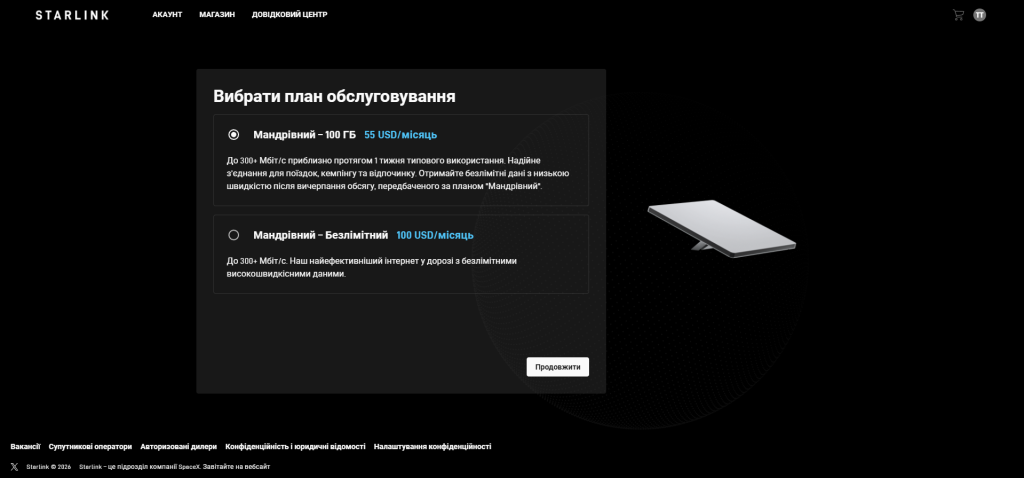
- Якщо необхідно, виберіть пакет з обмеженим або безлімітним обсягом трафіку, якщо такі варіанти доступні у вашій країні.
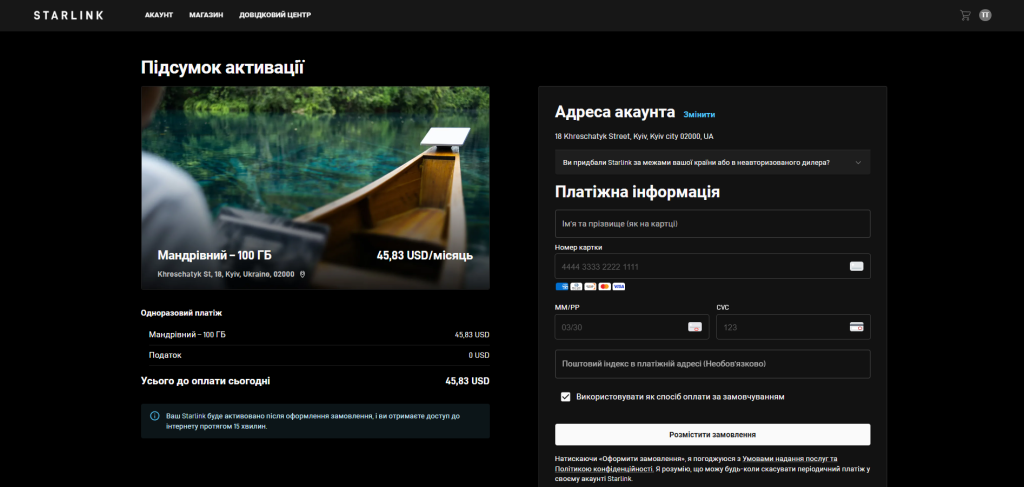
- Вкажіть дані банківської картки, натисніть «Розмістити замовлення» та підтвердіть платіж.
- Перейдіть на офіційну сторінку активації Starlink.
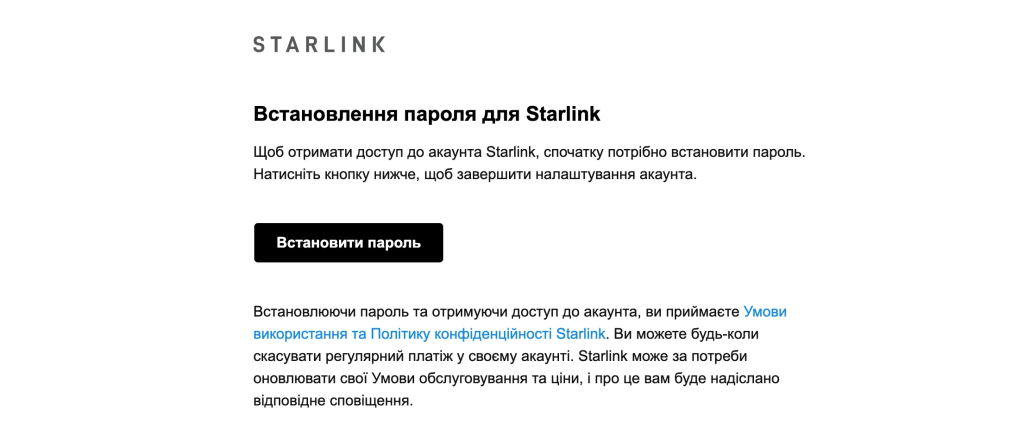
Після успішного списання коштів реєстрація облікового запису Starlink завершується автоматично. На електронну пошту прийде лист від Starlink з підтвердженням і посиланням для створення пароля до особистого кабінету.
Як зареєструвати Starlink через мобільний додаток
Ще один спосіб, як зареєструвати Starlink — використати офіційний додаток Starlink для Android або iOS.
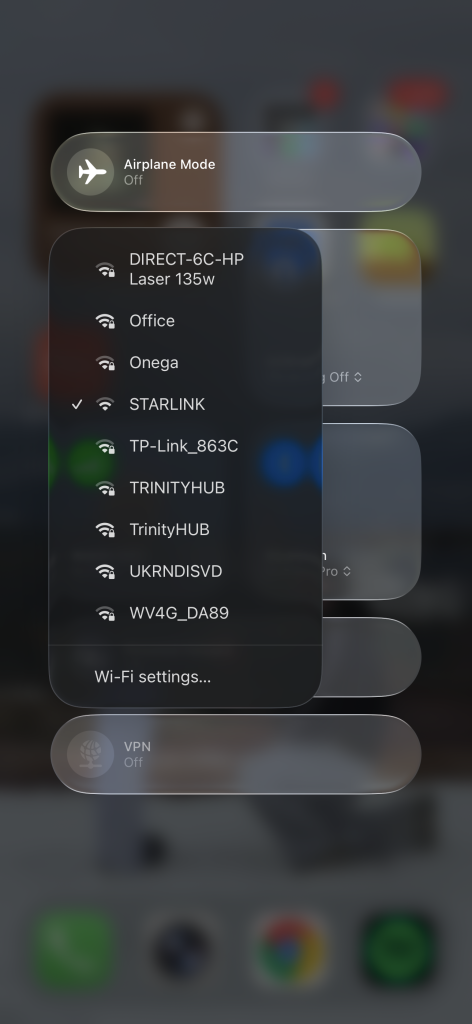
Після встановлення програми підключіть термінал до джерела живлення та дочекайтеся його запуску. Потім підключіться до мережі Wi-Fi Starlink. Назва мережі може відрізнятися залежно від моделі обладнання або попереднього налаштування постачальника.
Коли термінал встановить зв’язок із супутниками (зазвичай це займає до 15 хвилин за відсутності перешкод для огляду неба), програма визначить, що активна підписка відсутня. Після натискання кнопки “Активувати Starlink” користувач автоматично буде перенаправлений на сторінку реєстрації.
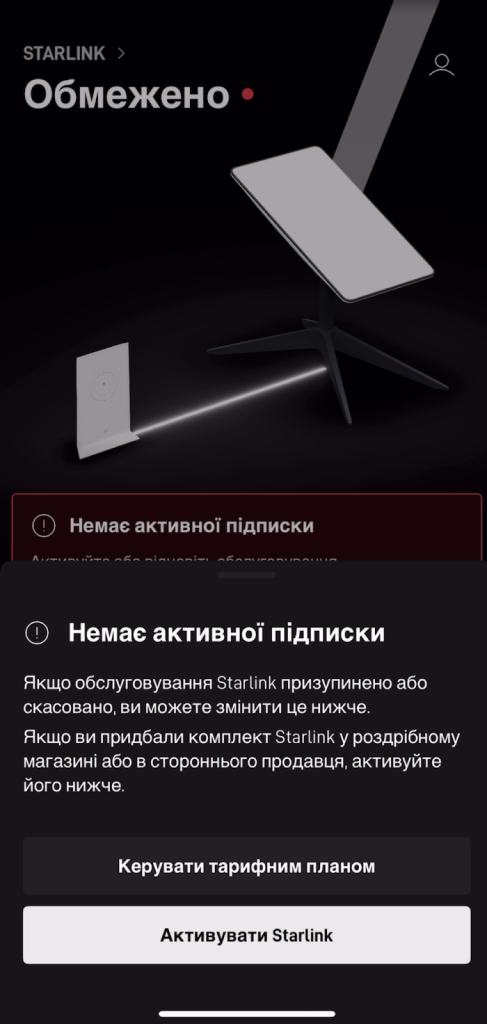
Подальша процедура аналогічна до реєстрації через офіційний сайт.
Що робити після успішної активації Starlink
Після того, як активувати Starlink, далі потрібно налаштувати термінал. Для цього необхідно:
- Встановити обладнання на місці з максимально відкритим оглядом неба.
- Підключити термінал до джерела живлення.
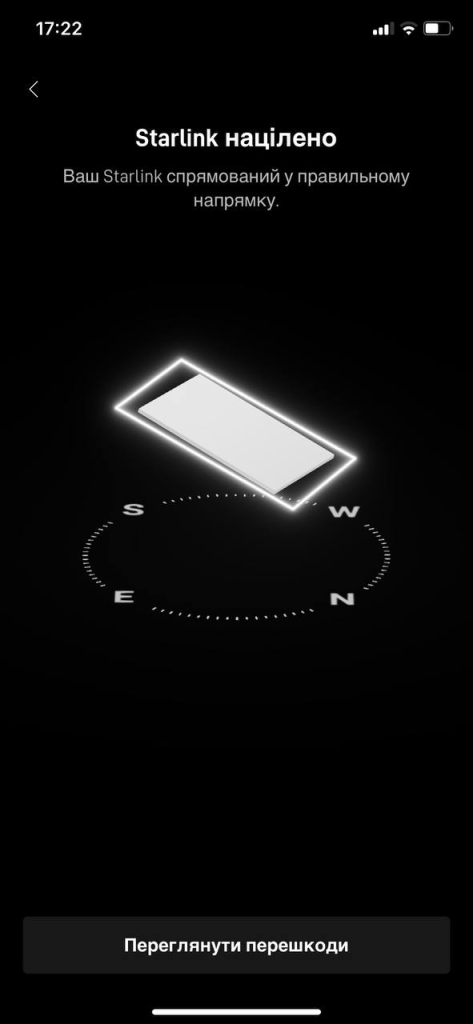
- Дочекатись автоматичного пошуку супутників. Для моделей Starlink Gen 3 і Starlink Mini потрібно скористатися функцією наведення (Align) у мобільному додатку, щоб вибрати оптимальне положення антени. Антена терміналу Starlink Gen 2 автоматично відстежує супутники, її не потрібно налаштовувати вручну.
- У разі потреби створити ім’я мережі Wi-Fi і встановити надійний пароль.
Після виходу терміналу у статус Online обладнання готове до роботи. У програмі можна контролювати якість сигналу, перевіряти наявність перешкод, змінювати параметри мережі Wi-Fi, переглядати статистику підключення і керувати тарифним планом.
Висновок
Якщо дотримуватись послідовності дій, уважно вводити дані та використовувати офіційний сайт або програму Starlink, активація Starlink пройде швидко та без помилок. А якщо ви плануєте придбати комплект Starlink, але боїтеся складнощів при першому запуску, фахівці Setbox допоможуть з реєстрацією і дадуть відповіді на питання щодо налаштування системи.
Останні новини


Вас також може зацікавити
28.10.2026
Poor Cable Connection Starlink: що означає та як виправити
У застосунку Starlink з’явилося попередження Poor Cable Connection, хоча інтернет ще працює? Або з’єднання періодично зникає, а після перезапуску обладнання відновлюється? Причина може бути в кабелі між терміналом і роутером, але саме повідомлення не означає, що кабель обов’язково пошкоджений і його потрібно замінити. Зміст Що означає Poor Cable Connection у Starlink Чому з’являється попередження Як […]
23.10.2026
Starlink Obstructed: як читати мапу перешкод та знайти причину перебоїв
Starlink показує попередження Obstructed, хоча інтернет продовжує працювати? Або зв’язок періодично зникає на кілька секунд, а потім відновлюється самостійно? Таке трапляється, коли дерева, дах або інші об’єкти перекривають частину неба, необхідну терміналу для зв’язку із супутниками. Зміст Що означає статус Obstructed Як читати мапу перешкод Starlink Як зрозуміти, що зв’язок зникає саме через перешкоди Як […]
21.10.2026
Як працює автоматичне перемикання між Starlink і LTE
Starlink в авто може втратити доступ до інтернету, навіть коли термінал увімкнений і обладнання продовжує працювати. Якщо передбачено резервний LTE-канал, спеціальний маршрутизатор може виявити збій основного підключення та перевести інтернет-трафік на мобільну мережу без участі користувача. Зміст Як обладнання визначає втрату зв’язку зі Starlink Що відбувається під час перемикання на LTE Чому перемикання потребує часу […]
16.10.2026
Як зберегти інтернет в автомобілі у разі відключення Starlink
Коли Starlink втрачає зв’язок у дорозі, інтернет можна тимчасово перевести на мобільну мережу. Є два основні способи: вручну підключитися через смартфон або використовувати обладнання, яке автоматично перемикає інтернет зі Starlink на LTE. А ось що й коли зручніше — розберемо в нашому сьогоднішньому матеріалі. Зміст Два способи зберегти інтернет у разі відключення Starlink Коли резервний […]
14.10.2026
Як керувати кількома терміналами Starlink через Enterprise Dashboard
На складі зник інтернет, у віддаленому офісі з’явилися попередження, а на виробництві потрібно перевірити використання трафіку. Якщо всі ці об’єкти використовують Starlink, адміністратору важливо швидко зрозуміти, де саме виникла проблема і що відбувається з рештою підключень. Зміст Як побачити всі термінали та знайти потрібний Як перевірити стан окремого підключення Що можна зробити віддалено Як контролювати […]

07.10.2026
Starlink для бізнесу з кількома об’єктами: як спланувати закупівлю та підключення
Коли Starlink потрібен для одного об’єкта, завдання відносно просте: вибрати обладнання, тариф і місце встановлення. Але Starlink для компаній та організацій із кількома об’єктами потребує іншого підходу. Офіс, склад, виробництво або віддалені точки можуть відрізнятися і за завданнями, і за умовами підключення. Зміст Почніть не з кількості терміналів, а із service lines Кілька об’єктів можна […]

06.10.2026
LTE-роутер SETBOX Reserve: ваш резервний інтернет у дорозі
Супутниковий інтернет Starlink незамінний у дорозі, але в нього є критичні вразливості. Сигнал миттєво зникає, коли ви в’їжджаєте в густий ліс, під мости, у тунелі або коли автомобіль розганяється понад 90 км/год. На високій швидкості або під час маневрування зв’язок «відвалюється», навігація зависає, а робочі чати та стріми відключаються в найбільш невідповідний момент. Щоб інтернет […]

06.10.2026
Starlink для бізнесу та організацій
Потрібно забезпечити зв’язком кілька об’єктів, автомобілів або команд? У SETBOX можна замовити від 10 терміналів Starlink. Обладнання вже знаходиться в Україні, офіційно придбане та розмитнене. доставка за 1–2 дні; продаж з ПДВ; робота за договором; можливість закупівлі через тендер. Отримати пропозицію Підберемо Starlink під завдання вашої організації Для стаціонарного об’єкта, автомобіля та виїзної команди можуть […]

30.09.2026
Як читати статистику Starlink: latency, packet loss і outages
Speed Test показує нормальну швидкість, але відеодзвінок іноді зависає, гра на секунду перестає реагувати або з’єднання ненадовго зникає. У такій ситуації ще одне вимірювання швидкості мало що пояснить. Зміст Де подивитися статистику Starlink Що показує Latency Що означає Ping Drop Rate і до чого тут Packet Loss Що показують Outages Як читати показники разом Як […]

23.09.2026
Чому Starlink повільніше працює ввечері
Вдень Starlink працює нормально, а ввечері швидкість раптом помітно падає. Потім минає кілька годин — і інтернет знову стає швидшим, хоча ви нічого не змінювали й не перезавантажували. Якщо це повторюється день у день приблизно в один і той самий час, причина може бути не в терміналі або Wi-Fi, а в навантаженні на мережу Starlink. […]