



Активация Starlink: как создать аккаунт после покупки
 07/07/2026
Каждый новый терминал поставляется без привязанного аккаунта, поэтому до регистрации устройства и подключения тарифного плана пользоваться системой невозможно. После получения комплекта спутникового интернета первым шагом будет активация Starlink. Процедура занимает всего несколько минут, если заранее подготовить необходимые данные и соблюдать последовательность действий.
Почему необходимо активировать Starlink после покупки
Важно понимать, что сама покупка оборудования не означает автоматическое подключение к сети. Активация Starlink после покупки выполняется отдельно и требует создания новой учетной записи.
Во время активации система выполняет несколько важных задач:
- привязывает терминал к учетной записи владельца;
- регистрирует оборудование в системе Starlink;
- позволяет выбрать тарифный план;
- открывает доступ к управлению терминалом через мобильное приложение.
Только после успешной регистрации терминал сможет пройти авторизацию в сети спутников SpaceX.
Какие данные указываются при регистрации Starlink и почему это важно
Прежде чем создать аккаунт Starlink, система запросит информацию, необходимую для идентификации владельца и дальнейшего управления услугой. Все данные рекомендуется вводить внимательно.
При регистрации необходимы следующие данные:
- идентификатор терминала (KIT Number) — уникальный номер, по которому система привязывает оборудование к аккаунту;
- имя и фамилия владельца латиницей;
- адрес электронной почты, который будет использоваться для входа в аккаунт и получения служебных уведомлений;
- номер мобильного телефона;
- адрес обслуживания;
- банковскую карту для оплаты выбранного тарифного плана.
Важно учитывать, что после активации терминал закрепляется за созданной учетной записью и оборудование нельзя просто передать другому владельцу без отвязки аккаунта.
Как создать аккаунт Starlink через официальный сайт
Семь шагов, как создать аккаунт Starlink через официальный сайт:
-
- Перейдите на официальную страницу активации оборудования Starlink.
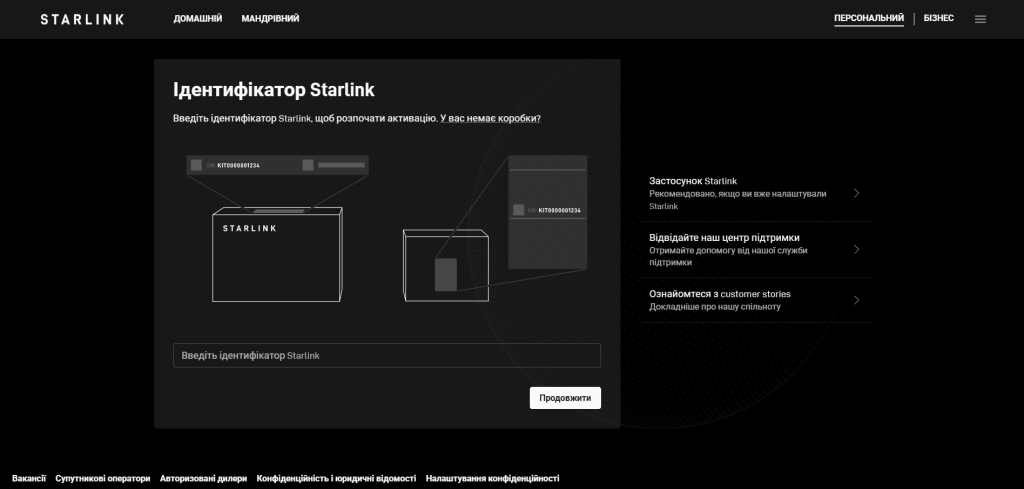
- Введите идентификатор терминала (KIT Number). Он указан на упаковке комплекта и состоит из букв и цифр латиницей.
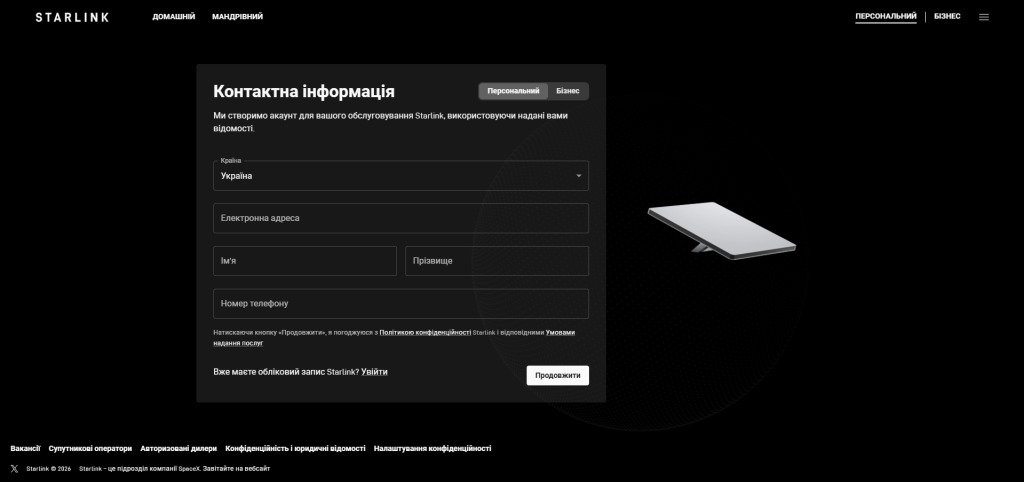
- Выберите страну регистрации и укажите контактные данные:
- имя и фамилию;
- адрес электронной почты;
- номер телефона.
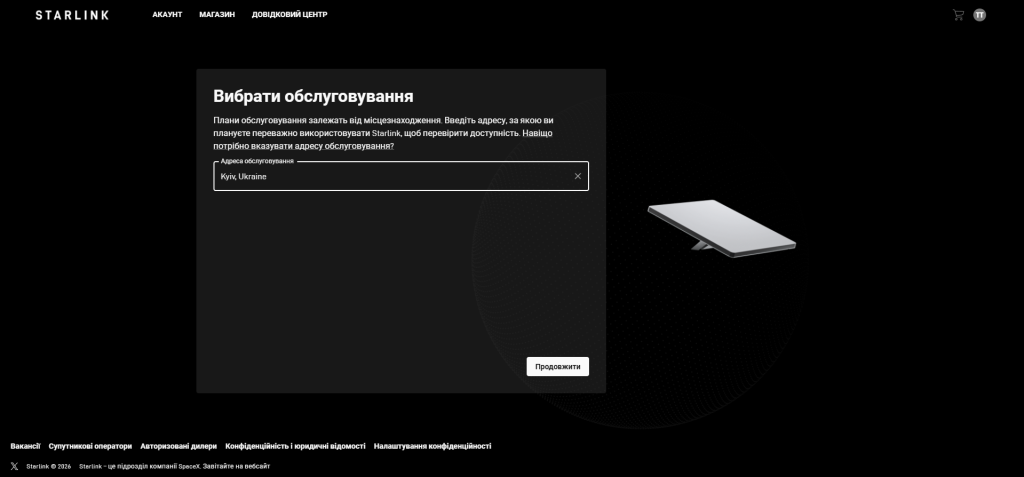
- Заполните адрес обслуживания (Service Address). Его необходимо вводить латиницей. Для мобильных тарифов это не ограничивает дальнейшее использование оборудования в разрешенной зоне обслуживания, но позволяет корректно оформить подписку.
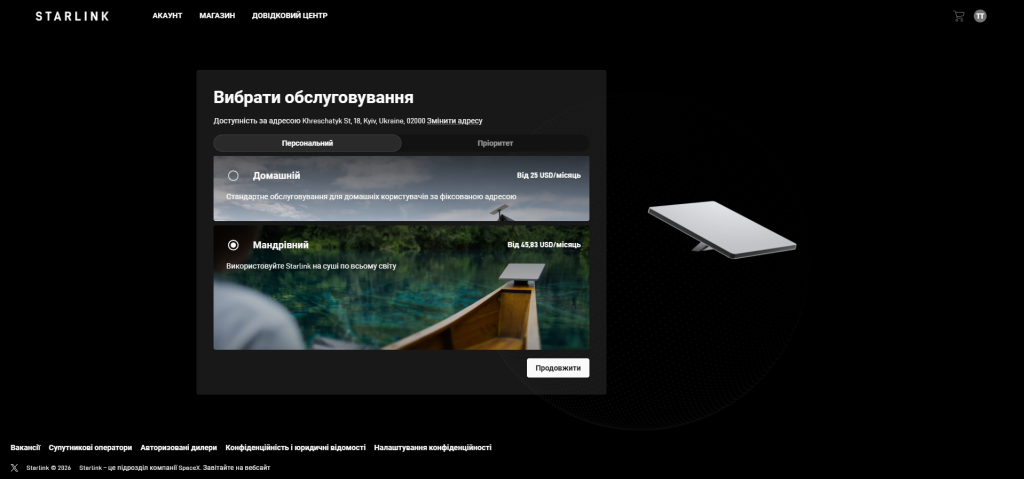
- Ознакомьтесь с доступными тарифами и выберите подходящий вариант. Для пользователей, которым требуется интернет в дороге, обычно подходят мобильные тарифы (Roam), а для постоянного использования по одному адресу — Residential.
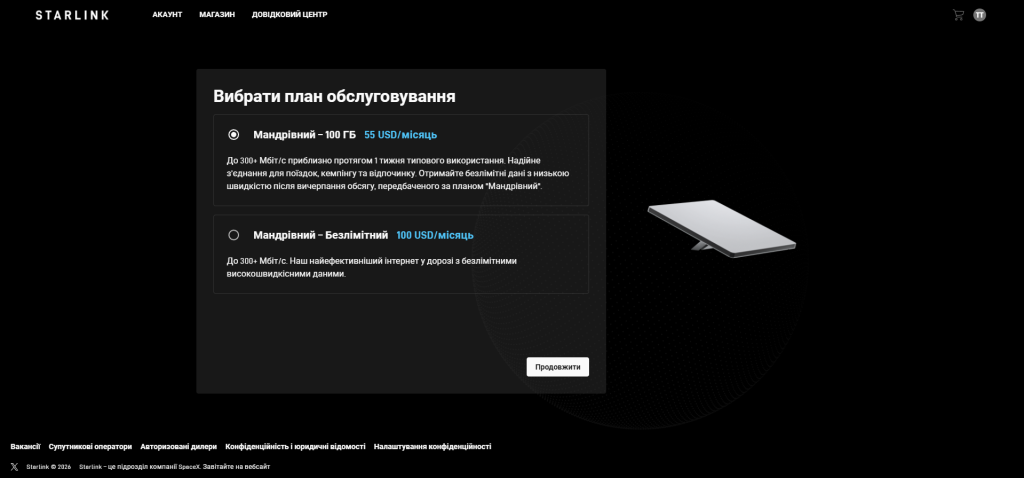
- При необходимости выберите пакет с ограниченным или безлимитным объемом трафика, если такие варианты доступны в вашей стране.
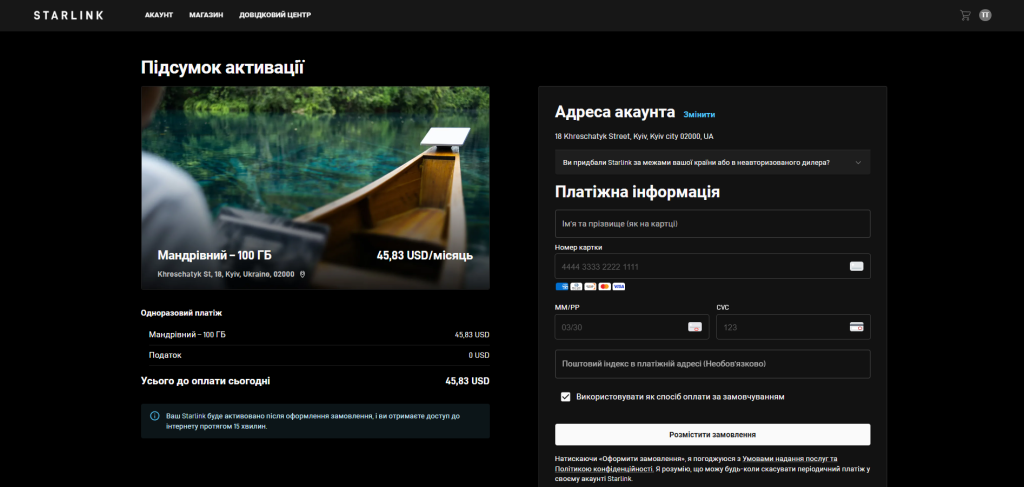
- Укажите данные банковской карты, нажмите «Разместить заказ» и подтвердите платеж .
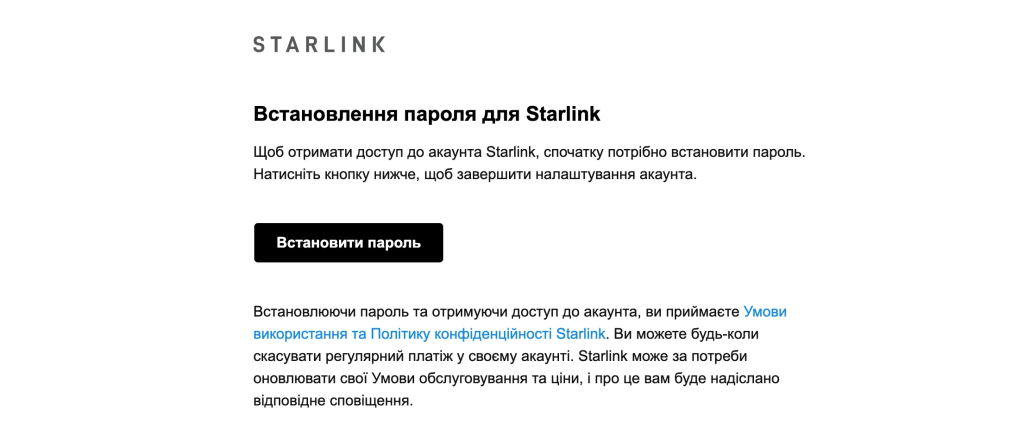
После успешного списания средств регистрация аккаунта Starlink завершается автоматически. На электронную почту придет письмо от Starlink с подтверждением и ссылкой для создания пароля к личному кабинету.
Как зарегистрировать Starlink через мобильное приложение
Еще один способ, как зарегистрировать Starlink — использовать официальное приложение Starlink для Android или iOS.
После установки приложения подключите терминал к источнику питания и дождитесь его запуска. Затем подключитесь к Wi-Fi сети Starlink. Название сети может отличаться в зависимости от модели оборудования или предварительных настроек поставщика.
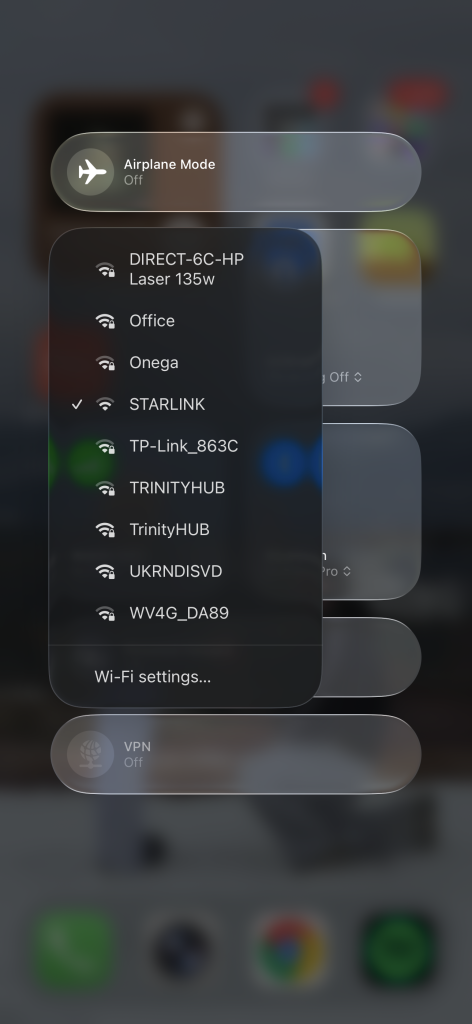
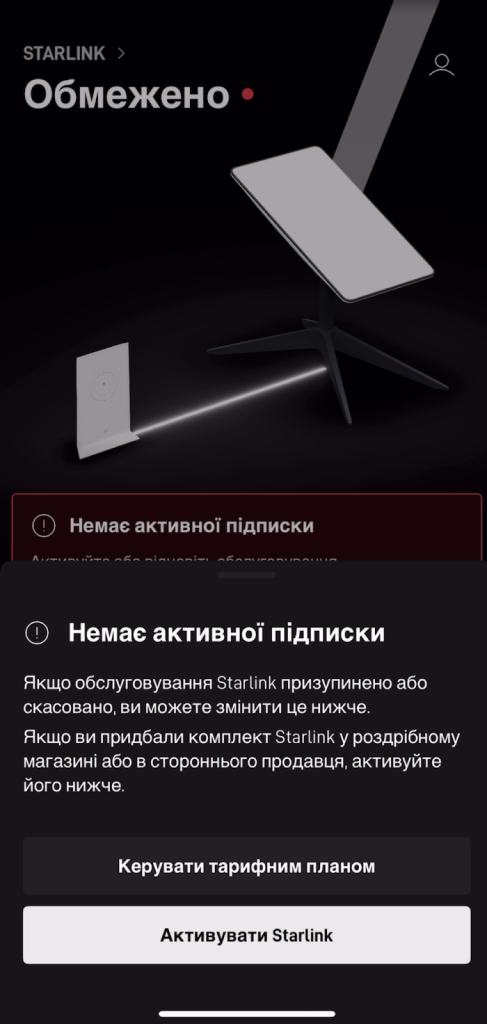
Когда терминал установит связь со спутниками (обычно это занимает до 15 минут при отсутствии препятствий к обзору неба), приложение определит, что активная подписка отсутствует. После нажатия кнопки «Активировать Starlink» пользователь автоматически будет перенаправлен на страницу регистрации.
Дальнейшая процедура аналогична регистрации через официальный сайт.
Что делать после успешной активации Starlink
После того, как активировать Starlink, дальше нужно настроить сам терминал. Для этого необходимо:
- Установить оборудование в месте с максимально открытым обзором неба.
- Подключить терминал к источнику питания.
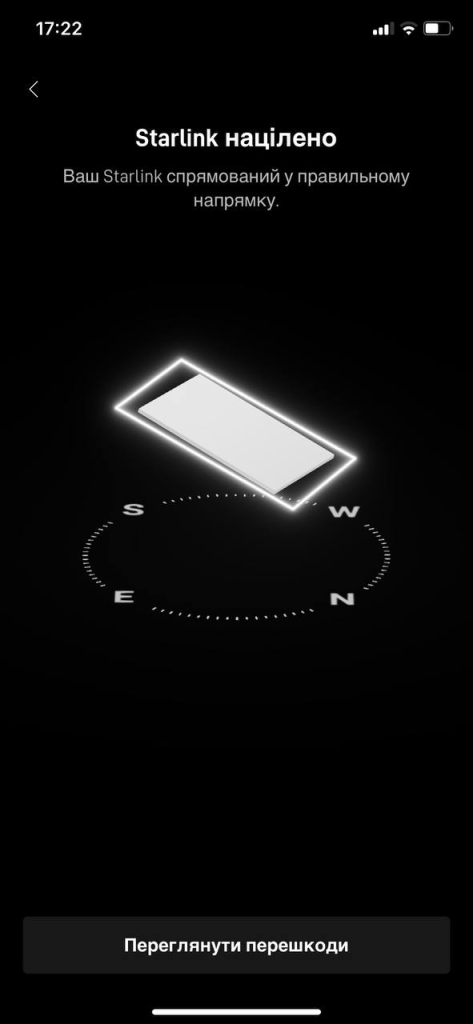
- Дождаться автоматического поиска спутников. Для моделей Starlink Gen 3 и Starlink Mini нужно воспользоваться функцией наведения (Align) в мобильном приложении, чтобы выбрать оптимальное положение антенны. Антенна терминала Starlink Gen 2 автоматически отслеживает спутники, ее не нужно настраивать вручную.
- При необходимости создать имя сети Wi-Fi и задать надежный пароль.
После выхода терминала в статус Online, оборудование готово к работе. В приложении можно контролировать качество сигнала, проверять наличие препятствий, изменять параметры сети Wi-Fi, просматривать статистику подключения и управлять тарифным планом.
Заключение
Если соблюдать последовательность действий, внимательно вводить данные и использовать официальный сайт или приложение Starlink, активация Starlink пройдет быстро и без ошибок. А если вы планируете приобрести комплект Starlink, но боитесь сложностей при первом запуске, специалисты Setbox помогут с регистрацией и ответят на вопросы по настройке системы.
Последние новости


Вас также может заинтересовать
28.10.2026
Poor Cable Connection Starlink: что означает и как исправить
В приложении Starlink появилось предупреждение Poor Cable Connection, хотя интернет еще работает? Или подключение периодически пропадает, а после перезапуска оборудования восстанавливается? Причина может быть в кабеле между терминалом и роутером, но само сообщение не означает, что кабель обязательно поврежден и его нужно менять. Содержание Что означает Poor Cable Connection в Starlink Почему появляется предупреждение Как […]
23.10.2026
Starlink Obstructed: как читать карту препятствий и найти причину перебоев
Starlink показывает предупреждение Obstructed, хотя интернет продолжает работать? Или связь периодически пропадает на несколько секунд, а затем восстанавливается сама? Такое бывает, когда деревья, крыша или другие объекты перекрывают часть неба, необходимую терминалу для связи со спутниками. Содержание Что означает статус Obstructed Как читать карту препятствий Starlink Как понять, что связь пропадает именно из-за препятствий Как […]
21.10.2026
Как работает автоматическое переключение между Starlink и LTE
Starlink в авто может потерять доступ к интернету, даже когда терминал включен и оборудование продолжает работать. Если предусмотрен резервный LTE-канал, специальный маршрутизатор может обнаружить отказ основного подключения и перевести интернет-трафик на мобильную сеть без участия пользователя. Содержание Как оборудование определяет потерю связи со Starlink Что происходит при переключении на LTE Почему переключение занимает время Как […]
16.10.2026
Как сохранить интернет в автомобиле при отключении Starlink
Когда Starlink теряет связь в дороге, интернет можно временно перевести на мобильную сеть. Есть два основных способа: вручную подключиться через смартфон или использовать оборудование, которое автоматически переключает интернет со Starlink на LTE. А вот что и когда удобнее — разберем в нашем сегодняшнем материале. Содержание Два способа сохранить интернет при отключении Starlink Когда резервный LTE-интернет […]
14.10.2026
Как управлять несколькими терминалами Starlink через Enterprise Dashboard
На складе пропал интернет, в удаленном офисе появились предупреждения, а на производстве нужно проверить расход трафика. Если все эти объекты используют Starlink, администратору важно быстро понять, где именно возникла проблема и что происходит с остальными подключениями. Содержание Как увидеть все терминалы и найти нужный Как проверить состояние отдельного подключения Что можно сделать удаленно Как контролировать […]

07.10.2026
Starlink для бизнеса с несколькими объектами: как спланировать закупку и подключение
Когда Starlink нужен для одного объекта, задача относительно простая: выбрать оборудование, тариф и место установки. Но Starlink для компаний и организаций с несколькими объектами требует другого подхода. Офис, склад, производство или удаленные точки могут отличаться и по задачам, и по условиям подключения. Содержание Начните не с количества терминалов, а с service lines Несколько объектов можно […]

06.10.2026
LTE-роутер SETBOX Reserve: ваш резервный интернет в дороге
Спутниковый интернет Starlink незаменим в дороге, но у него есть критические уязвимости. Сигнал мгновенно пропадает, когда вы въезжаете в густой лес, под мосты, в тоннели или когда автомобиль разгоняется свыше 90 км/ч. На высокой скорости или при маневрировании связь «отваливается», навигация виснет, а рабочие чаты и стримы отключаются в самый неподходящий момент. Чтобы интернет оставался […]

06.10.2026
Starlink для бизнеса и организаций
Нужно обеспечить связью несколько объектов, автомобилей или команд? В SETBOX можно заказать от 10 терминалов Starlink. Оборудование уже находится в Украине, официально приобретено и растаможено. доставка за 1–2 дня; продажа с НДС; работа по договору; возможность закупки через тендер. Получить предложение Подберем Starlink под задачи вашей организации Для стационарного объекта, автомобиля и выездной команды могут […]

30.09.2026
Как читать статистику Starlink: latency, packet loss и outages
Speed Test показывает нормальную скорость, но видеозвонок иногда зависает, игра на секунду перестает реагировать или соединение ненадолго пропадает. В такой ситуации еще один замер скорости мало что объяснит. Содержание Где посмотреть статистику Starlink Что показывает Latency Что означает Ping Drop Rate и при чем здесь Packet Loss Что показывают Outages Как читать показатели вместе Как […]

23.09.2026
Почему Starlink медленнее работает вечером
Днем Starlink работает нормально, а вечером скорость вдруг заметно падает. Потом проходит несколько часов — и интернет снова становится быстрее, хотя вы ничего не меняли и не перезагружали. Если это повторяется изо дня в день примерно в одно и то же время, причина может быть не в терминале или Wi-Fi, а в нагрузке на сеть […]