



Як скинути Старлінк до заводських налаштувань: покрокова інструкція
 13/01/2026
Іноді в процесі експлуатації супутникового інтернету Starlink виникають ситуації, коли стандартні способи усунення проблем не допомагають. Помилки підключення, некоректна робота Wi-Fi або зміна власника обладнання потребують радикального рішення. У таких випадках користувачам важливо розуміти, як скинути Старлінк до заводських налаштувань, щоб повернути систему до початкового стану та наново виконати налаштування без технічних конфліктів.
Коли потрібне скидання Starlink до заводських параметрів
Процедура скидання використовується як при серйозних збоях, так й у низці практичних сценаріїв. Найчастіше скидання налаштувань Старлінк виконують у таких випадках:
- втрачено доступ до Wi-Fi мережі або забуто пароль;
- роутер некоректно роздає інтернет;
- Starlink передається іншому користувачеві;
- система працює нестабільно після оновлень;
- потрібно повне переналаштування мережі.
Важливо розуміти, що відновлення заводських параметрів видаляє всі налаштування користувача, включаючи ім’я мережі, пароль, додаткові параметри.
Що відбувається при скиданні налаштувань Starlink
Під час процедури відновлення заводських налаштувань Старлінк повертає роутер і параметри мережі в стан, в якому обладнання знаходилося при першому включенні.
Що це означає:
- видалення всіх конфігурацій користувача;
- скидання Wi-Fi імені та пароля;
- відключення додаткових функцій;
- необхідність повторного налаштування через програму.
Сам супутниковий термінал при цьому не втрачає прив’язку до облікового запису, але мережеві параметри повністю обнуляються.
Як виконати скидання Wi-Fi роутера Starlink
Процес залежить від версії обладнання, однак у більшості випадків застосовується апаратний метод. Скидання Wi-Fi роутера Starlink виконується без використання комп’ютера та займає не більше 2-3 хвилин.
Покрокова інструкція
Порядок дій:
- Переконайтеся, що роутер Starlink підключено до живлення.
- Вимкніть живлення від розетки.
- Увімкніть та вимкніть живлення 6 разів поспіль з інтервалом 2–3 секунди.
- Після останнього включення залиште роутер увімкненим.
- Дочекайтеся перезавантаження (приблизно 1–2 хвилини).
Після цього скидання Starlink роутера до заводських параметрів вважається завершеним, а пристрій створить стандартну мережу Wi-Fi із заводським ім’ям.
Альтернативний спосіб через додаток
У деяких версіях програмного забезпечення доступний програмний метод. Він підходить, якщо є доступ до мережі та програми Starlink.
Алгоритм дій:
- відкрийте програму Starlink на смартфоні;
- перейдіть до розділу налаштувань;
- виберіть пункт скидання;
- підтвердіть дію.
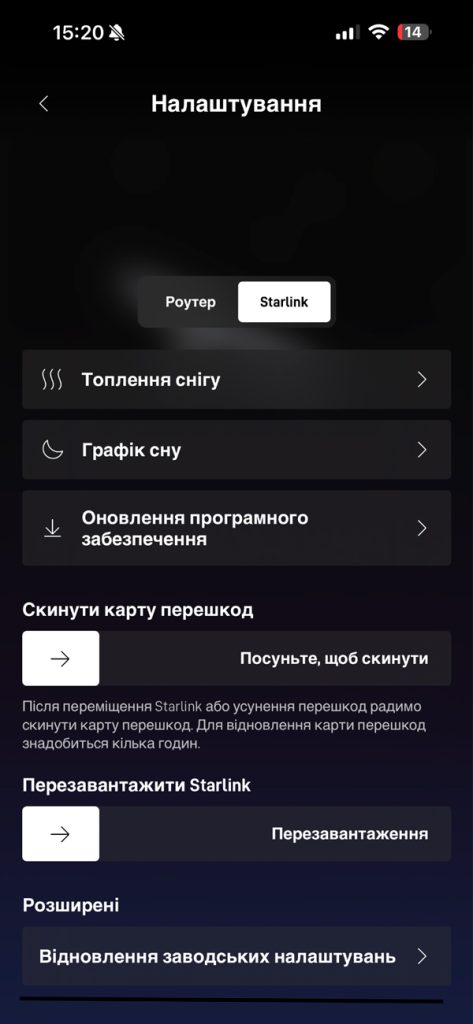
Цей варіант також скидає Starlink до заводських налаштувань, але вимагає стабільного підключення та авторизації.
Що робити після скидання
Після завершення процедури необхідно знову налаштувати систему. Рекомендується виконати такі кроки:
- підключитись до стандартної Wi-Fi мережі Starlink;
- задати нове ім’я мережі та пароль;
- перевірити поновлення прошивки;
- переконатися у стабільному підключенні до супутників.

Повторне налаштування зазвичай займає 5-10 хвилин і не потребує спеціальних навичок.
Можливі помилки та як їх уникнути
Користувачі іноді вважають, що скидання не спрацювало, хоча насправді процедура була виконана неправильно. Це може бути пов’язано з такими помилками:
- недостатня кількість циклів включення;
- надто довгі паузи між включеннями;
- спроба скидання через сторонні роутери;
- відключення живлення під час ініціалізації.
Якщо роутер не перейшов у режим заводського налаштування, рекомендується повторити процедуру за інструкцією.
Корисні поради перед виконанням скидання
Щоб уникнути зайвих складнощів, варто враховувати кілька моментів:
- заздалегідь підготуйте дані для повторного налаштування;
- переконайтеся у стабільному харчуванні;
- не виконуйте ці дії під час оновлення;
- використовуйте офіційний додаток Starlink.
Такі заходи допоможуть скоротити час відновлення доступу до Інтернету.
Підбиваємо підсумки
Процедура скидання є ефективним способом усунення більшості мережевих проблем Starlink. У нашій сьогоднішній статті ми розглянули, як скинути Старлінк до заводських налаштувань, щоб швидко повернути систему в робочий стан, уникнути зайвих звернень на підтримку та виконати коректне повторне налаштування обладнання людині навіть без технічного бекграунду.
Запитання/відповіді
- Чи видаляється обліковий запис Starlink після скидання налаштувань?
Ні, скидання торкається лише локальних мережних параметрів. Аккаунт, передплата та прив’язка терміналу зберігаються.
- Чи потрібно повторно налаштовувати антену після цього?
зазвичай не треба. Антена автоматично підключається до супутників, якщо не змінювалося її фізичне розташування.
- Скільки часу займає відновлення підключення до Інтернету?
У середньому 5-15 хвилин, включаючи повторне налаштування Wi-Fi і синхронізацію обладнання.
- Чи можна скинути без програми Starlink?
Так, апаратний метод з відключенням і включенням живлення працює незалежно від програми та інтернету.
- Чи впливає скидання на швидкість або якість сигналу?
Ні, при коректному повторному налаштуванні швидкість і стабільність повертаються до штатних показників.
Останні новини


Вас також може зацікавити

28.10.2026
Poor Cable Connection Starlink: що означає та як виправити
У застосунку Starlink з’явилося попередження Poor Cable Connection, хоча інтернет ще працює? Або з’єднання періодично зникає, а після перезапуску обладнання відновлюється? Причина може бути в кабелі між терміналом і роутером, але саме повідомлення не означає, що кабель обов’язково пошкоджений і його потрібно замінити. Зміст Що означає Poor Cable Connection у Starlink Чому з’являється попередження Як […]

23.10.2026
Starlink Obstructed: як читати мапу перешкод та знайти причину перебоїв
Starlink показує попередження Obstructed, хоча інтернет продовжує працювати? Або зв’язок періодично зникає на кілька секунд, а потім відновлюється самостійно? Таке трапляється, коли дерева, дах або інші об’єкти перекривають частину неба, необхідну терміналу для зв’язку із супутниками. Зміст Що означає статус Obstructed Як читати мапу перешкод Starlink Як зрозуміти, що зв’язок зникає саме через перешкоди Як […]

21.10.2026
Як працює автоматичне перемикання між Starlink і LTE
Starlink в авто може втратити доступ до інтернету, навіть коли термінал увімкнений і обладнання продовжує працювати. Якщо передбачено резервний LTE-канал, спеціальний маршрутизатор може виявити збій основного підключення та перевести інтернет-трафік на мобільну мережу без участі користувача. Зміст Як обладнання визначає втрату зв’язку зі Starlink Що відбувається під час перемикання на LTE Чому перемикання потребує часу […]

16.10.2026
Як зберегти інтернет в автомобілі у разі відключення Starlink
Коли Starlink втрачає зв’язок у дорозі, інтернет можна тимчасово перевести на мобільну мережу. Є два основні способи: вручну підключитися через смартфон або використовувати обладнання, яке автоматично перемикає інтернет зі Starlink на LTE. А ось що й коли зручніше — розберемо в нашому сьогоднішньому матеріалі. Зміст Два способи зберегти інтернет у разі відключення Starlink Коли резервний […]

14.10.2026
Як керувати кількома терміналами Starlink через Enterprise Dashboard
На складі зник інтернет, у віддаленому офісі з’явилися попередження, а на виробництві потрібно перевірити використання трафіку. Якщо всі ці об’єкти використовують Starlink, адміністратору важливо швидко зрозуміти, де саме виникла проблема і що відбувається з рештою підключень. Зміст Як побачити всі термінали та знайти потрібний Як перевірити стан окремого підключення Що можна зробити віддалено Як контролювати […]

07.10.2026
Starlink для бізнесу з кількома об’єктами: як спланувати закупівлю та підключення
Коли Starlink потрібен для одного об’єкта, завдання відносно просте: вибрати обладнання, тариф і місце встановлення. Але Starlink для компаній та організацій із кількома об’єктами потребує іншого підходу. Офіс, склад, виробництво або віддалені точки можуть відрізнятися і за завданнями, і за умовами підключення. Зміст Почніть не з кількості терміналів, а із service lines Кілька об’єктів можна […]

06.10.2026
LTE-роутер SETBOX Reserve: ваш резервний інтернет у дорозі
Супутниковий інтернет Starlink незамінний у дорозі, але в нього є критичні вразливості. Сигнал миттєво зникає, коли ви в’їжджаєте в густий ліс, під мости, у тунелі або коли автомобіль розганяється понад 90 км/год. На високій швидкості або під час маневрування зв’язок «відвалюється», навігація зависає, а робочі чати та стріми відключаються в найбільш невідповідний момент. Щоб інтернет […]

06.10.2026
Starlink для бізнесу та організацій
Потрібно забезпечити зв’язком кілька об’єктів, автомобілів або команд? У SETBOX можна замовити від 10 терміналів Starlink. Обладнання вже знаходиться в Україні, офіційно придбане та розмитнене. доставка за 1–2 дні; продаж з ПДВ; робота за договором; можливість закупівлі через тендер. Отримати пропозицію Підберемо Starlink під завдання вашої організації Для стаціонарного об’єкта, автомобіля та виїзної команди можуть […]

30.09.2026
Як читати статистику Starlink: latency, packet loss і outages
Speed Test показує нормальну швидкість, але відеодзвінок іноді зависає, гра на секунду перестає реагувати або з’єднання ненадовго зникає. У такій ситуації ще одне вимірювання швидкості мало що пояснить. Зміст Де подивитися статистику Starlink Що показує Latency Що означає Ping Drop Rate і до чого тут Packet Loss Що показують Outages Як читати показники разом Як […]

23.09.2026
Чому Starlink повільніше працює ввечері
Вдень Starlink працює нормально, а ввечері швидкість раптом помітно падає. Потім минає кілька годин — і інтернет знову стає швидшим, хоча ви нічого не змінювали й не перезавантажували. Якщо це повторюється день у день приблизно в один і той самий час, причина може бути не в терміналі або Wi-Fi, а в навантаженні на мережу Starlink. […]