



Как сбросить Старлинк до заводских настроек: пошаговая инструкция
 13/01/2026
Иногда в процессе эксплуатации спутникового интернета Starlink возникают ситуации, когда стандартные способы устранения проблем не помогают. Ошибки подключения, некорректная работа Wi-Fi или смена владельца оборудования требуют радикального решения. В таких случаях пользователям важно понимать, как сбросить Старлинк до заводских настроек, чтобы вернуть систему к исходному состоянию и заново выполнить настройку без технических конфликтов.
Когда требуется сброс Starlink к заводским параметрам
Процедура сброса используется не только при серьезных сбоях, но и в ряде практических сценариев. Чаще всего сброс настроек Старлинк выполняют в следующих случаях:
- потерян доступ к Wi-Fi сети или забыт пароль;
- роутер некорректно раздает интернет;
- Starlink передается другому пользователю;
- система работает нестабильно после обновлений;
- требуется полная перенастройка сети.
Важно понимать, что восстановление заводских параметров удаляет все пользовательские настройки, включая имя сети, пароль, дополнительные параметры.
Что происходит при сбрасывании настроек Starlink
Во время процедуры восстановление заводских настроек Старлинк возвращает роутер и сетевые параметры в состояние, в котором оборудование находилось при первом включении.
Что это означает:
- удаление всех пользовательских конфигураций;
- сброс Wi-Fi имени и пароля;
- отключение дополнительных функций;
- необходимость повторной настройки через приложение.
Сам спутниковый терминал при этом не теряет привязку к аккаунту, но сетевые параметры полностью обнуляются.
Как выполнить сброс Wi-Fi роутера Starlink
Процесс зависит от версии оборудования, однако в большинстве случаев применяется аппаратный метод. Сброс Wi-Fi роутера Starlink выполняется без использования компьютера и занимает не более 2–3 минут.
Пошаговая инструкция
Порядок действий:
- Убедитесь, что роутер Starlink подключен к питанию.
- Отключите питание от розетки.
- Включите и выключите питание 6 раз подряд с интервалом 2–3 секунды.
- После последнего включения оставьте роутер включенным.
- Дождитесь перезагрузки (примерно 1–2 минуты).
После этого сброс Starlink роутера до заводских параметров считается завершенным, а устройство создаст стандартную Wi-Fi сеть с заводским именем.
Альтернативный способ через приложение
В некоторых версиях программного обеспечения доступен программный метод. Он подходит, если есть доступ к сети и приложению Starlink.
Алгоритм действий:
- откройте приложение Starlink на смартфоне;
- перейдите в раздел настроек;
- выберите пункт сброса;
- подтвердите действие.
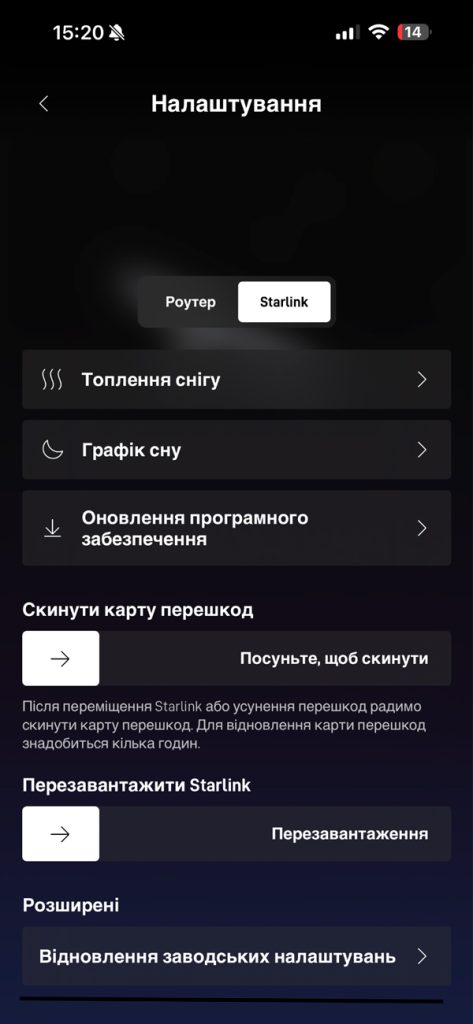 Этот вариант также выполняет сброс Starlink к заводским настройкам, но требует стабильного подключения и авторизации.
Н2 Что делать после сброса
После завершения процедуры необходимо заново настроить систему. Рекомендуется выполнить следующие шаги:
- подключиться к стандартной Wi-Fi сети Starlink;
- задать новое имя сети и пароль;
- проверить обновления прошивки;
- убедиться в стабильном подключении к спутникам.

Повторная настройка обычно занимает 5–10 минут и не требует специальных навыков.
Возможные ошибки и как их избежать
Пользователи иногда считают, что сброс не сработал, хотя на самом деле процедура была выполнена неверно. Это может быть связано с такими ошибками:
- недостаточное количество циклов включения;
- слишком длинные паузы между включениями;
- попытка сброса через сторонние роутеры;
- отключение питания во время инициализации.
Если роутер не перешел в режим заводской настройки, рекомендуется повторить процедуру строго по инструкции.
Полезные советы перед выполнением сброса
Чтобы избежать лишних сложностей, стоит учитывать несколько моментов:
- заранее подготовьте данные для повторной настройки;
- убедитесь в стабильном питании;
- не выполняйте эти действия во время обновлений;
- используйте официальное приложение Starlink.
Такие меры помогут сократить время восстановления доступа к интернету.
Подводим итоги
Процедура сбрасывания является эффективным способом устранения большинства сетевых проблем Starlink. В нашей сегодняшней статье мы рассмотрели, как сбросить Старлинк до заводских настроек, чтобы быстро вернуть систему в рабочее состояние, избежать лишних обращений в поддержку и выполнить корректную повторную настройку оборудования человеку даже без технического бэкграунда.
Вопросы/ответы
- Удаляется ли аккаунт Starlink после сброса настроек?
Нет, сбрасывание затрагивает только локальные сетевые параметры. Аккаунт, подписка и привязка терминала сохраняются. - Нужно ли повторно настраивать антенну после этого?
В большинстве случаев нет. Антенна автоматически подключается к спутникам, если не менялось ее физическое расположение. - Сколько времени занимает восстановление подключения к интернету?
В среднем 5–15 минут, включая повторную настройку Wi-Fi и синхронизацию оборудования. - Можно ли выполнить сброс без приложения Starlink?
Да, аппаратный метод с отключением и включением питания работает независимо от приложения и интернета. - Влияет ли сброс на скорость или качество сигнала?
Нет, при корректной повторной настройке скорость и стабильность возвращаются к штатным показателям.
Последние новости


Вас также может заинтересовать
28.10.2026
Poor Cable Connection Starlink: что означает и как исправить
В приложении Starlink появилось предупреждение Poor Cable Connection, хотя интернет еще работает? Или подключение периодически пропадает, а после перезапуска оборудования восстанавливается? Причина может быть в кабеле между терминалом и роутером, но само сообщение не означает, что кабель обязательно поврежден и его нужно менять. Содержание Что означает Poor Cable Connection в Starlink Почему появляется предупреждение Как […]
23.10.2026
Starlink Obstructed: как читать карту препятствий и найти причину перебоев
Starlink показывает предупреждение Obstructed, хотя интернет продолжает работать? Или связь периодически пропадает на несколько секунд, а затем восстанавливается сама? Такое бывает, когда деревья, крыша или другие объекты перекрывают часть неба, необходимую терминалу для связи со спутниками. Содержание Что означает статус Obstructed Как читать карту препятствий Starlink Как понять, что связь пропадает именно из-за препятствий Как […]
21.10.2026
Как работает автоматическое переключение между Starlink и LTE
Starlink в авто может потерять доступ к интернету, даже когда терминал включен и оборудование продолжает работать. Если предусмотрен резервный LTE-канал, специальный маршрутизатор может обнаружить отказ основного подключения и перевести интернет-трафик на мобильную сеть без участия пользователя. Содержание Как оборудование определяет потерю связи со Starlink Что происходит при переключении на LTE Почему переключение занимает время Как […]

16.10.2026
Как сохранить интернет в автомобиле при отключении Starlink
Когда Starlink теряет связь в дороге, интернет можно временно перевести на мобильную сеть. Есть два основных способа: вручную подключиться через смартфон или использовать оборудование, которое автоматически переключает интернет со Starlink на LTE. А вот что и когда удобнее — разберем в нашем сегодняшнем материале. Содержание Два способа сохранить интернет при отключении Starlink Когда резервный LTE-интернет […]
14.10.2026
Как управлять несколькими терминалами Starlink через Enterprise Dashboard
На складе пропал интернет, в удаленном офисе появились предупреждения, а на производстве нужно проверить расход трафика. Если все эти объекты используют Starlink, администратору важно быстро понять, где именно возникла проблема и что происходит с остальными подключениями. Содержание Как увидеть все терминалы и найти нужный Как проверить состояние отдельного подключения Что можно сделать удаленно Как контролировать […]
07.10.2026
Starlink для бизнеса с несколькими объектами: как спланировать закупку и подключение
Когда Starlink нужен для одного объекта, задача относительно простая: выбрать оборудование, тариф и место установки. Но Starlink для компаний и организаций с несколькими объектами требует другого подхода. Офис, склад, производство или удаленные точки могут отличаться и по задачам, и по условиям подключения. Содержание Начните не с количества терминалов, а с service lines Несколько объектов можно […]

06.10.2026
LTE-роутер SETBOX Reserve: ваш резервный интернет в дороге
Спутниковый интернет Starlink незаменим в дороге, но у него есть критические уязвимости. Сигнал мгновенно пропадает, когда вы въезжаете в густой лес, под мосты, в тоннели или когда автомобиль разгоняется свыше 90 км/ч. На высокой скорости или при маневрировании связь «отваливается», навигация виснет, а рабочие чаты и стримы отключаются в самый неподходящий момент. Чтобы интернет оставался […]

06.10.2026
Starlink для бизнеса и организаций
Нужно обеспечить связью несколько объектов, автомобилей или команд? В SETBOX можно заказать от 10 терминалов Starlink. Оборудование уже находится в Украине, официально приобретено и растаможено. доставка за 1–2 дня; продажа с НДС; работа по договору; возможность закупки через тендер. Получить предложение Подберем Starlink под задачи вашей организации Для стационарного объекта, автомобиля и выездной команды могут […]

30.09.2026
Как читать статистику Starlink: latency, packet loss и outages
Speed Test показывает нормальную скорость, но видеозвонок иногда зависает, игра на секунду перестает реагировать или соединение ненадолго пропадает. В такой ситуации еще один замер скорости мало что объяснит. Содержание Где посмотреть статистику Starlink Что показывает Latency Что означает Ping Drop Rate и при чем здесь Packet Loss Что показывают Outages Как читать показатели вместе Как […]

23.09.2026
Почему Starlink медленнее работает вечером
Днем Starlink работает нормально, а вечером скорость вдруг заметно падает. Потом проходит несколько часов — и интернет снова становится быстрее, хотя вы ничего не меняли и не перезагружали. Если это повторяется изо дня в день примерно в одно и то же время, причина может быть не в терминале или Wi-Fi, а в нагрузке на сеть […]