




Как создать пароль для Старлинк: пошаговая инструкция
 15/01/2026
Защита беспроводной сети — один из ключевых этапов первичной настройки спутникового интернета. После подключения оборудования пользователю важно не только получить доступ в сеть, но и обезопасить его от посторонних подключений, поэтому вопрос «как создать пароль для Старлинк», возникает практически сразу у пользователя после первого запуска системы. Грамотно заданный пароль позволяет сохранить скорость, стабильность и контроль над подключенными устройствами.

Зачем нужен пароль для сети Starlink
Wi-Fi сеть без защиты становится уязвимой для несанкционированного доступа. Если не установить пароль на Старлинк, к сети могут подключаться посторонние устройства, что приводит к снижению скорости и потенциальным рискам безопасности. Особенно это актуально для домов с плотной застройкой, офисов и временных объектов.
Надежный пароль для Starlink решает сразу несколько задач:
- ограничивает доступ к сети;
- предотвращает перегрузку канала;
- защищает личные данные;
- позволяет контролировать список подключенных устройств.
Starlink использует собственный Wi-Fi роутер, что делает процесс настройки интуитивно понятным даже для пользователей без технического опыта.
Где выполняется настройка пароля Wi-Fi
Все основные параметры сети задаются через официальное приложение Starlink для iOS и Android. Именно здесь выполняется настройка пароля Wi-Fi Старлинк, изменение имени сети и управление дополнительными функциями роутера.
Для работы потребуется:
- смартфон с установленным приложением Starlink;
- подключение к Wi-Fi сети терминала;
- активный аккаунт Starlink.
Как создать пароль при первичной настройке
При первом запуске система автоматически предлагает задать имя сети и пароль. Этот этап пропускать не рекомендуется, так как именно здесь формируется базовая защита.
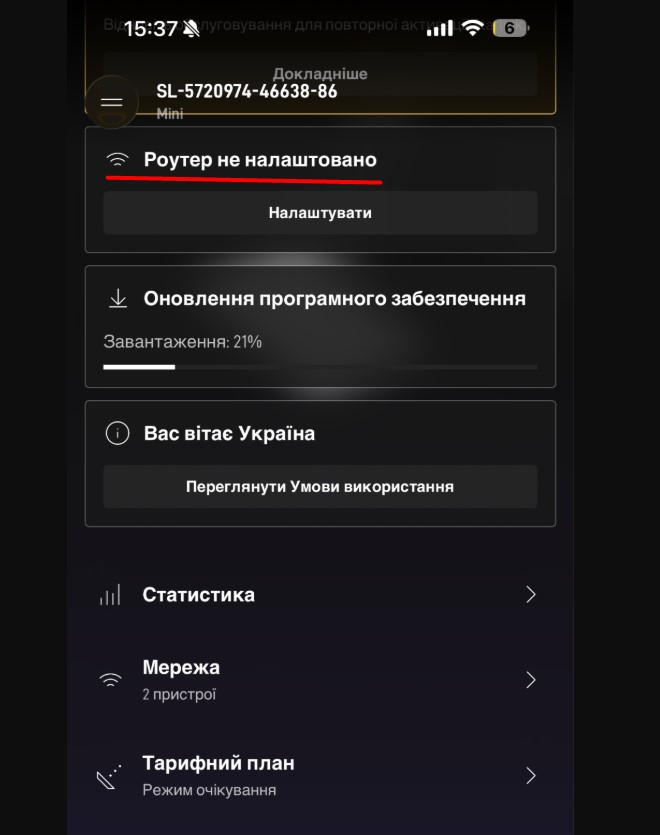
Пошаговый алгоритм выглядит так:
- Подключитесь к стандартной Wi-Fi сети Starlink.
- Откройте приложение Starlink.
- Перейдите в раздел настройки сети.
- Укажите имя Wi-Fi сети.
- Введите новый пароль длиной не менее 8 символов.
- Сохраните изменения и дождитесь перезапуска сети.
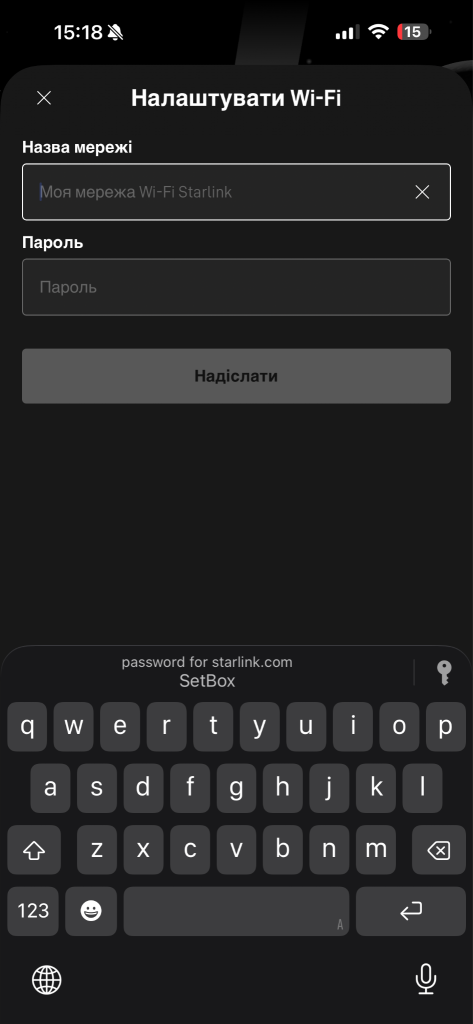 После этого сеть будет доступна только с новым паролем.
Как поменять пароль на уже настроенной сети
Если пароль был задан ранее, но возникла необходимость его обновить, используется стандартная процедура. Пользователи часто не знают, как поменять пароль на роутере Старлинк, например, после передачи доступа другим людям или при подозрении на утечку данных.
Последовательность действий:
- откройте приложение Starlink;
- перейдите в настройки Wi-Fi;
- выберите текущую сеть;
- задайте новый пароль;
- подтвердите изменения.
После сохранения все устройства будут автоматически отключены и потребуют повторного подключения.
Когда стоит сменить пароль Starlink
Регулярная смена пароля повышает уровень безопасности. Сменить пароль Старлинк рекомендуется в следующих случаях:
- к сети подключались временные пользователи;
- замечено падение скорости без нагрузки;
- пароль стал известен третьим лицам;
- используется публичное или рабочее пространство.
На практике достаточно обновлять пароль 1–2 раза в год при домашнем использовании и чаще в коммерческих сценариях.
Требования к надежному паролю
Чтобы пароль действительно выполнял защитную функцию, важно соблюдать базовые правила:
- длина не менее 8–12 символов;
- использование букв и цифр;
- отсутствие простых комбинаций;
- отказ от личных данных.
Такие параметры снижают риск подбора и обеспечивают стабильную работу сети.
Возможные проблемы при создании пароля
Иногда пользователи сталкиваются с ошибками при сохранении параметров. Чаще всего это связано с нестабильным соединением или обновлением прошивки. В подобных ситуациях рекомендуется:
- проверить подключение к терминалу;
- перезапустить приложение;
- дождаться завершения обновлений;
- повторить настройку через 1–2 минуты.
Заключение
Безопасность Wi-Fi сети напрямую влияет на качество использования спутникового интернета. Понимание того, как создать пароль для Старлинк, даст возможность пользователю быстро защитить подключение, сохранить скорость и избежать несанкционированного доступа. При необходимости пароль легко обновляется через приложение, а сама процедура занимает не более нескольких минут даже у новичков.
Вопросы/ответы
- Можно ли использовать один пароль для 2,4 и 5 ГГц в Starlink?
Да, роутер Starlink по умолчанию использует единый пароль для всех диапазонов Wi-Fi, что упрощает подключение устройств. - Что делать, если забыл пароль от Wi-Fi Starlink?
В этом случае необходимо зайти в приложение Starlink и задать новый пароль. Если доступ к сети отсутствует, потребуется сброс настроек роутера. - Сколько устройств можно подключить к сети Starlink с одним паролем?
На практике роутер стабильно обслуживает 20–30 устройств одновременно, при этом все они используют один общий пароль. - Влияет ли смена пароля на работу спутникового интернета?
Нет, смена пароля затрагивает только Wi-Fi сеть и не влияет на скорость, задержку или подключение к спутникам. - Можно ли создать гостевую сеть с отдельным паролем?
Стандартный роутер Starlink не поддерживает отдельную гостевую сеть, но это возможно при использовании дополнительного внешнего роутера.
Последние новости




Вас также может заинтересовать

28.10.2026
Poor Cable Connection Starlink: что означает и как исправить
В приложении Starlink появилось предупреждение Poor Cable Connection, хотя интернет еще работает? Или подключение периодически пропадает, а после перезапуска оборудования восстанавливается? Причина может быть в кабеле между терминалом и роутером, но само сообщение не означает, что кабель обязательно поврежден и его нужно менять. Содержание Что означает Poor Cable Connection в Starlink Почему появляется предупреждение Как […]

23.10.2026
Starlink Obstructed: как читать карту препятствий и найти причину перебоев
Starlink показывает предупреждение Obstructed, хотя интернет продолжает работать? Или связь периодически пропадает на несколько секунд, а затем восстанавливается сама? Такое бывает, когда деревья, крыша или другие объекты перекрывают часть неба, необходимую терминалу для связи со спутниками. Содержание Что означает статус Obstructed Как читать карту препятствий Starlink Как понять, что связь пропадает именно из-за препятствий Как […]

21.10.2026
Как работает автоматическое переключение между Starlink и LTE
Starlink в авто может потерять доступ к интернету, даже когда терминал включен и оборудование продолжает работать. Если предусмотрен резервный LTE-канал, специальный маршрутизатор может обнаружить отказ основного подключения и перевести интернет-трафик на мобильную сеть без участия пользователя. Содержание Как оборудование определяет потерю связи со Starlink Что происходит при переключении на LTE Почему переключение занимает время Как […]

16.10.2026
Как сохранить интернет в автомобиле при отключении Starlink
Когда Starlink теряет связь в дороге, интернет можно временно перевести на мобильную сеть. Есть два основных способа: вручную подключиться через смартфон или использовать оборудование, которое автоматически переключает интернет со Starlink на LTE. А вот что и когда удобнее — разберем в нашем сегодняшнем материале. Содержание Два способа сохранить интернет при отключении Starlink Когда резервный LTE-интернет […]

14.10.2026
Как управлять несколькими терминалами Starlink через Enterprise Dashboard
На складе пропал интернет, в удаленном офисе появились предупреждения, а на производстве нужно проверить расход трафика. Если все эти объекты используют Starlink, администратору важно быстро понять, где именно возникла проблема и что происходит с остальными подключениями. Содержание Как увидеть все терминалы и найти нужный Как проверить состояние отдельного подключения Что можно сделать удаленно Как контролировать […]

07.10.2026
Starlink для бизнеса с несколькими объектами: как спланировать закупку и подключение
Когда Starlink нужен для одного объекта, задача относительно простая: выбрать оборудование, тариф и место установки. Но Starlink для компаний и организаций с несколькими объектами требует другого подхода. Офис, склад, производство или удаленные точки могут отличаться и по задачам, и по условиям подключения. Содержание Начните не с количества терминалов, а с service lines Несколько объектов можно […]

06.10.2026
LTE-роутер SETBOX Reserve: ваш резервный интернет в дороге
Спутниковый интернет Starlink незаменим в дороге, но у него есть критические уязвимости. Сигнал мгновенно пропадает, когда вы въезжаете в густой лес, под мосты, в тоннели или когда автомобиль разгоняется свыше 90 км/ч. На высокой скорости или при маневрировании связь «отваливается», навигация виснет, а рабочие чаты и стримы отключаются в самый неподходящий момент. Чтобы интернет оставался […]

06.10.2026
Starlink для бизнеса и организаций
Нужно обеспечить связью несколько объектов, автомобилей или команд? В SETBOX можно заказать от 10 терминалов Starlink. Оборудование уже находится в Украине, официально приобретено и растаможено. доставка за 1–2 дня; продажа с НДС; работа по договору; возможность закупки через тендер. Получить предложение Подберем Starlink под задачи вашей организации Для стационарного объекта, автомобиля и выездной команды могут […]

30.09.2026
Как читать статистику Starlink: latency, packet loss и outages
Speed Test показывает нормальную скорость, но видеозвонок иногда зависает, игра на секунду перестает реагировать или соединение ненадолго пропадает. В такой ситуации еще один замер скорости мало что объяснит. Содержание Где посмотреть статистику Starlink Что показывает Latency Что означает Ping Drop Rate и при чем здесь Packet Loss Что показывают Outages Как читать показатели вместе Как […]

23.09.2026
Почему Starlink медленнее работает вечером
Днем Starlink работает нормально, а вечером скорость вдруг заметно падает. Потом проходит несколько часов — и интернет снова становится быстрее, хотя вы ничего не меняли и не перезагружали. Если это повторяется изо дня в день примерно в одно и то же время, причина может быть не в терминале или Wi-Fi, а в нагрузке на сеть […]